Documentação do código
Durante o desenvolvimento do segunda sprint, implementou-se um sistema básico de automação, no qual foi desenvolvido uma interface por linha de comando para trocar informações com o braço de robótico. Nesse sentido, abaixo são apresentados as tecnologias que foram utilizadas, como o modelo do braço robótico e as bibliotecas externas, além de uma breve explicação sobre as funcionalidades de cada arquivo e os comandos que o braço robótico é capaz de executar. Portanto, a presente documentação tem como objetivo facilitar o entendimento do funcionamento do robô, além disso, ao final expõem-se o vídeo que exemflifica tal operação. O guia para a inicialização da CLI pode ser acessada pelo seguinte link.
1. Tecnologias utilizadas
1.1. Dobot Magician Lite
O Magician Lite é um braço robótico multifuncional voltado para a educação de treinamento prático. Nesse sentido, o robô apresenta uma capacidade de carga de 250g, possui quatro eixos (Figura 1) e apresenta um alcance máximo de 340mm. Além disso, o Dobot oferece um controlador externo denominado “Magic Box”, o qual separa o algoritmo de controle de movimentação e as tarefas do usuário para permitir maior conveniência de programação e criação. O grupo PharmaTech nomeou seu braço mecânico Magician Lite para PharmaBot.
Figura 1 - Articulações do robô Magician Lite
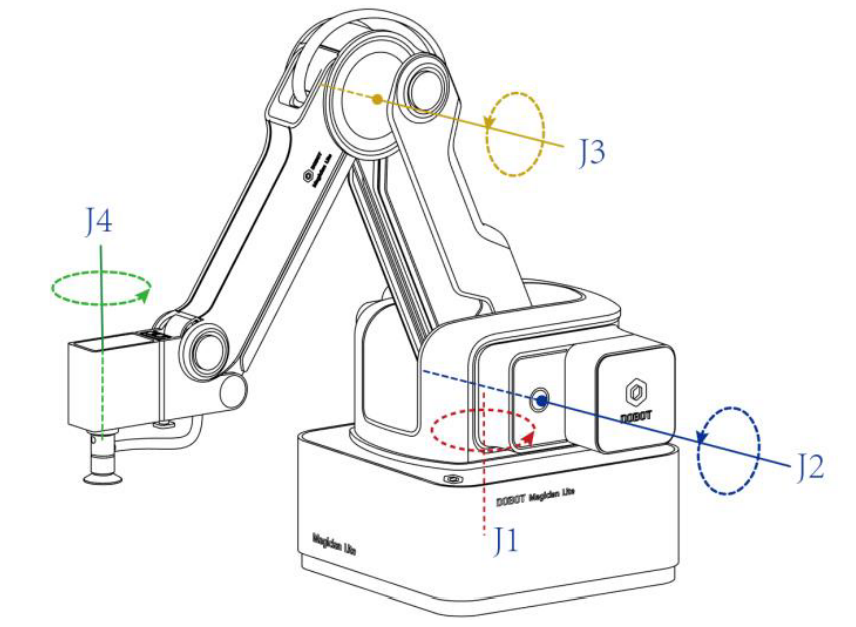
Fonte: Manual de Instruções Dobot Magician Lite (s.d.)
1.2. Comunicação remota
O grupo PharmaTech decidiu utilizar o microcontrolador Raspberry Pi 5 por conta da possibilidade de comunicação via Wi-Fi, inexistente no dispositivo "Magic Box" supracitado. Conectando o controlador Raspberry Pi 5 ao WiFi e ao Virtual Studio Code via SSH, é possível estabelecer uma comunicação wireless entre o dispositivo do usuário (Notebook ou Desktop) com o braço robótico Magician Lite, ou seja, recebendo os comandos do usuário. Por fim, os usuários podem expandir uma ampla linha de sensores e acessórios relacionados para obter mais possibilidades.
1.3. Bibliotecas
-
Pydobot: Essa biblioteca foi desenvolvida com o objetivo de simplificar o controle do Dobot Magician Lite, dessa forma, ele permite o envio de comandos ao robô para movimentação, controle de acessórios e leitura de sensores.
-
Inquirer: Essa biblioteca é utilizada para criar consultas interativos no terminal, exibindo resultados de forma estruturada para facilitar a visualização e análise de dados.
-
Yaspin: Essa biblioteca é utilizada para exibir os spinners, ou seja, indicadores visuais usados para mostrar que um processo está em andamento, pelo terminal de forma simples e personalizável.
-
Rich: A biblioteca Rich é utilizada para incrementar estilização e cores aos outputs do terminal, sendo possível criar tabelas e painéis para melhor visualização das informações.
2. Código e estrutura de arquivos
Abaixo, encontra-se as descrições das funcionalidades desenvolvidas durante a Sprint 2 no tocante ao robô Magician Lite e comandos via CLI (Command Line Input).
Ao passo da Sprint 2, o repositório do grupo PharmaTech conta com os seguintes arquivos de código:
-
main.py:Este arquivo inicializa o funcionamento do braço robótico -
robot_functions.pyEste arquivo armazena as funções de movimentação do robô Dobot Magician Lite. -
positions.json:Este arquivo armazena as coordenadas em x, y, e z dos medicamentos -
cli_functions.py:Este arquivo implementa um terminal interativo para o controle do braço robótico. -
requirements.txt:Este arquivo armazena as dependências do presente projeto em python, especificando os pacotes necessários e suas versões.
Explora-se abaixo as funções principais de cada arquivo, suas resposabilidades e possíveis interações com o usuário do sistema de automatização.
2.1. Estrutura de pastas e arquivos
A estrutura de pastas do presente repositório do GitHub encontra-se abaixo:
.
└── .github
└── docs
└── src
└──.gitignore
└──README.md
Nesse sentido, com o objetivo de explicar o código-fonte, seleciona-se a pasta "src":
src
    └── robot
        └── cli
            ├── __init__.py
            ├── cli_functions.py
        ├── main.py
        ├── positions.json
        ├── requirements.txt
        ├── robot_functions.py
2.2. Arquivo main.py
O arquivo main.py é responsável por inicializar o braço robótico, realizar a leitura do arquivo das posições pré definidas das bins e implementar a lógica de leitura das decisões do usuário pela linha de comando. main.py, portanto, é iniciado importando as bibliotecas e funções necessárias para o funcionamento nominal do arquivo:
import pydobot.enums
import pydobot.enums.CommunicationProtocolIDs
import pydobot.enums.ControlValues
import pydobot.message
import json
import pydobot
from rich.console import Console
from rich.panel import Panel
from robot_functions import move_to_bin, return_home
from cli.cli_functions import terminal_start, welcome_screen, return_to_menu, test_port
Após a importação das bibliotecas e funções necessárias, extende-se a classe pydobot.Dobot advinda da biblioteca pydobot e define-se a classe personalizada InteliDobot, que herda métodos e funcionalidades da classe pydobot.Dobot.
class InteliDobot(pydobot.Dobot):
    def __init__(self, port=None, verbose=False):
        super().__init__(port=port, verbose=verbose)

    def movej_to(self, x, y, z, r, wait=True):
        super()._set_ptp_cmd(x, y, z, r, mode=pydobot.enums.PTPMode.MOVJ_XYZ, wait=wait)

    def movel_to(self, x, y, z, r, wait=True):
        super()._set_ptp_cmd(x, y, z, r, mode=pydobot.enums.PTPMode.MOVL_XYZ, wait=wait)
Define-se, portanto, alguns métodos essenciais do funcionamento do Magician Lite na aplicação PharmaBot:
movej_to():
def movej_to(self, x, y, z, r, wait=True):
        super()._set_ptp_cmd(x, y, z, r, mode=pydobot.enums.PTPMode.MOVJ_XYZ, wait=wait)
Funcionalidade: O método movej_to contrai a expressão 'move-joint to', ou seja, movimenta o robô baseado em suas articulações, conforme representado na Figura 1. A movimentação articulada preza, usualmente, pela velocidade, em detrimento da precisão.
Método de atuação: movej_to recebe as coordenadas x, y, z, o valor de rotação r da ponta de atuação do braço robótico e o parâmetro wait. Em sua definição, o método utiliza funções estipulada a partir da classe de herança pydobot.Dobot para definir a movimentação do braço robótico no modo joint-by-joint em mode=pydobot.enums.PTPMode.MOVJ_XYZ. O parâmetro wait constringe o programa a executar a próxima linha de comando apenas ao finalizar do atual movimento.
Exemplo de aplicação:
# Exemplo de aplicação do método movej_to:
dobot = InteliDobot(port="/dev/ttyACM0", verbose=True)
dobot.movej_to(
        120,
        60,
        40,
        60,
        wait=True
    )
O código acima cria uma instância da classe InteliDobot na porta serial /dev/ttyACM0 e define a movimentação articulada às coordenadas x = 120, y = 60 e z = 40, com valor de rotação do bico de atuação do Magician Lite em 60 graus.
movel_to():
def movel_to(self, x, y, z, r, wait=True):
        super()._set_ptp_cmd(x, y, z, r, mode=pydobot.enums.PTPMode.MOVL_XYZ, wait=wait)
Funcionalidade: Similarmente ao método supracitado, o método movel_to advém da expressão 'move-linear to', ou seja, movimenta o robô linearmente a partir das coordenadas atuais do robô. Desta forma, a movimentação linear busca maximizar a precisão nos movimentos, em detrimento da velocidade de movimentação.
Método de atuação: movel_to recebe as coordenadas x, y, z, o valor de rotação r da ponta de atuação e o parâmetro wait. Tal qual movej_to, o método utiliza funções estipulada a partir da classe de herança pydobot.Dobot para definir a movimentação linear do braço robótico em mode=pydobot.enums.PTPMode.MOVL_XYZ. A partir desta movimentação, tem-se a garantia que a ponta de atuação do braço robótico seguirá uma trajetória em linha reta, considerando os 3 eixos de movimentação. Finalmente, o parâmetro wait constringe o programa a executar a próxima linha de comando apenas ao finalizar do atual movimento.
Exemplo de aplicação:
# Exemplo de aplicação do método movej_to:
dobot = InteliDobot(port="/dev/ttyACM0", verbose=True)
dobot.movel_to(
        60,
        120,
        100,
        0,
        wait=True
    )
O código acima cria uma instância da classe InteliDobot na porta serial /dev/ttyACM0 e define a movimentação linear às coordenadas x = 60, y = 120 e z = 100, com valor nulo de rotação do bico de atuação do Magician Lite. Portanto, o braço robótico se movimenta em trajetória linear a partir de suas coordenadas atuais para as coordenadas passadas ao método movel_to.
Carregamento do arquivo de coordenada das bins:
# Carrega o json com as coordenadas das bins
file_name = 'positions.json'
def get_pos(file_name):
    with open(file_name, 'r') as file:
        return json.load(file)

# Carregar as posições do arquivo positions.json
positions = get_pos('positions.json')
Funcionalidade: O código acima cria a função get_pos, que é responsável por ler o arquivo positions.json e retornar suas informações em um dicionário em python, salvo na variável positions. Esta ação permite a consulta de coordenadas pré definidas em positions.json para futuras movimentações do robô.
Lógica de funcionamento do arquivo main.py:
O arquivo main.py tem como objetivo, além das definições de métodos e importações supracitadas, executar um loop iterativo, para que o usuário possa, através das funções de linha de comando, definir as ações do sistema de automação. É importante destacar que, uma vez que o arquivo main.py é o arquivo principal para o funcionamento do projeto, diversas funções e valores que aqui aparecem não necessariamente são gerados neste arquivo, uma vez que há a importação de funções advindas de outros arquivos (como cli_functions.py e robot_functions.py, por exemplo). Para completude do objetivo do atual sistema de automação, portanto, a lógica abaixo permite o controle do sistema por parte do usuário. Avalia-se o código por partes:
while True:
    welcome_screen()
    result = terminal_start(pydobot)

    if 'port' in result:
        port = result['port']
        device = InteliDobot(port=port, verbose=False)

    action = result['action']
Primeiro, inicia-se um loop infinito através da condicional while True, que executa a função welcome_screen, de origem em cli_functions.py, sendo a tela de boas-vindas ao usuário em nossa CLI. Após, a variável result recebe o valor resultante da função terminal_start, que diz respeito à ação do usuário em nossa CLI e que, posteriormente, nos aprofundaremos no funcionamento.
A seguir, avalia-se a presença do termo 'port' na variável result. Caso positivo, salva o valor vinculado ao termo 'port' em result na variável port, e a utiliza como parâmetro de criação da instância device da classe InteliDobot. Por último, define-se a variável action como o valor resultante do termo action em result.
O código a seguir, por sua vez, é responsável por comparar o valor de action às funções pré definidas em cli_functions.py.
Ação de coleta:
    if action == "collect":
        port = result['port']
        bins = result['bins']
        device.suck(False)
        return_home(device, positions)

        for bin in bins:
            move_to_bin(device, positions, bin, 0, bins[bin])

        if not (loop := return_to_menu()):
            break
Após comparação do valor de action, define ports e bins com valores retornados da CLI e itera sobre a quantidade de bins escolhidas pelo usuário, definindo, através da função move_to_bin, advinda de robot_functions.py, quais bins o robô deve realizar a coleta. Por fim, define-se o retorno do usuário ao menu de opções do CLI através da comparação if not (loop := return_to_menu()), que atribui o valor de retorno de return_to_menu para a variável loop e, caso seja negativo, encerra o loop da CLI.
Ação de retorno para home:
    elif action == "home":
        port = result['port']
        return_home(device, positions)
        console.print("[green]Robô retornou para a posição inicial com sucesso![/green]")
        if not (loop := return_to_menu()):
            break
Caso a ação do usuário retorne 'home', executa a função return_home, definida em robot_functions.py, para que o braço robótico retorne a sua posição de referência. Novamente, compara se o usuário deseja retornar ao menu.
Ação de posicionamento atual
    elif action == "current_pos":
        port = result['port']
        (x, y, z, r, j1, j2, j3, j4) = device.pose()
        console.print(
            Panel(
                f"Posição atual do robô:\n"
                f"x: {x}\ny: {y}\nz: {z}\nj1: {j1}\nj2: {j2}\nj3: {j3}\nj4: {j4}",
                title="Posição Atual",
                border_style="blue"
            )
        )

        if not (loop := return_to_menu()):
            break
Com a escolha do usuário por visualizar a posição atual do braço robótico, utiliza-se da função device.pose, sendo device a instância criada da classe InteliDobot, para retornar e atribuir às variáveis definidas na tupla (x, y, z, r, j1, j2, j3, j4), as coordenadas atuais do Magician Lite. Por fim, apresenta-se as coordenadas em um painel estilizado através da biblioteca rich. Por fim, compara o retorno do usuário ao menu.
Checagem das coordenadas dos remédios
    elif action == "check_bins":
        console.print("[bold]Coordenadas das Bins:[/bold]")
        for remedio in positions["bins"]:
            console.print(
                Panel(
                    f"Remédio: {remedio}\n"
                    f"Coordenada X: {positions['bins'][remedio]['pos_x']}\n"
                    f"Coordenada Y: {positions['bins'][remedio]['pos_y']}\n"
                    f"Coordenada Z: {positions['bins'][remedio]['pos_z']}",
                    title=f"Bin: {remedio}",

                    border_style="magenta"
                )
            )

        if not (loop := return_to_menu()):
            break
Caso o usuário deseje visualizar as coordenadas X, Y e Z dos bins vinculados à cada medicamento previamente cadastrado, apresenta-se um painel contendo as informações dos remédios e suas respectivas coordenadas. Finalmente, retorna o usuário ao menu caso o deseje.
Chegagem de portas seriais disponíveis
    elif action == "ports":
        port = test_port(pydobot)
        console.print(f"[green]Sua porta [bold]{port}[/bold] está pronta para uso![/green]")

        if not (loop := return_to_menu()):
            break
Finalmente, o retorno da escolha do usuário como 'ports', vinculada à escolha da checagem de portas de uso, permite a execução da função test_ports, definida em cli_functions.py, que retorna a porta serial disponível para ser utilizada para controle do braço robótico. A apresentação visual da porta é feita através da biblioteca rich e, por fim, compara se o usuário deseja retornar ao menu.
Sair do terminal
    elif action == "exit":
        console.print("[red]Saindo do programa...[/red]")
        break
Por fim, o código acima compara se a escolha do usuário foi de saída do terminal e encerra o CLI caso seja.
2.3. Arquivo robot_functions.py
O arquivo robot_functions.py é responsável por definir funções relacionadas ao Magician Lite, como movimentação e captação de coordenadas.
from rich.console import Console
from rich.panel import Panel
move_to_bin():
def move_to_bin(device, positions, drug, r, iter):
    if drug not in positions['bins']:
        raise ValueError(f"{drug} não encontrada!")

    counter = 0

    # Loop de iteração sobre a quantidade de coletas na mesma bin
    while counter < int(iter):

        console.print(
            Panel
            (
                f"[bold cyan]Buscando {drug}...[/bold cyan]"
            )
        )

        # Move o sugador para as posições da bin especificada
        device.movej_to(
            positions['bins'][drug]['pos_x'],
            positions['bins'][drug]['pos_y'],
            positions['bins'][drug]['pos_z'],
            r,
            wait=True
        )

        console.print(
            (
                f"[bold yellow] ▪️ Movimento para {drug}[/bold yellow]\n"
            )
        )
        device.movel_to(
            positions['bins'][drug]['pos_x'],
            positions['bins'][drug]['pos_y'],
            18,
            r,
            wait=True
        )

        # Ativa a sucção do bico sugador
        console.print(
            (
                "[bold yellow] ▪️ Ativando bico sugador[/bold yellow]\n"
            )
        )
        device.suck(True)

        device.movel_to(
            positions['bins'][drug]['pos_x'],
            positions['bins'][drug]['pos_y'],
            120,
            r,
            wait=True
        )

        # Move o sugador para a posição de referência home
        console.print(
            (
                "[bold yellow] ▪️ Retornando para ponto de referência[/bold yellow]\n"
            )
        )

        return_home(device, positions)

        console.print(
            (
                "[bold yellow] ▪️ Movimento para o dispenser[/bold yellow]\n"
            )
        )

        device.movej_to(
            positions['presets']['dispenser']['pos_x'],
            positions['presets']['dispenser']['pos_y'],
            positions['presets']['dispenser']['pos_z'],
            r,
            wait=True
        )

        # Desativa a sucção do bico sugador
        console.print(
            Panel
            (
                f"[bold green]✔ {drug} coletado![/bold green]\n"
            )
        )
        device.suck(False)

        # Retorna o sugador para a posição de referência home
        return_home(device, positions)

        # Adiciona unidade ao iterador
        counter += 1
Funcionalidade: A função move_to_bin recebe parâmetros de identificação do Magician Lite em device, as posições das bins em positions, o remédio a ser buscado em drug, a rotação da ponta de atuação do braço robótico em r e, por fim, a quantidade de vezes que o mesmo remédio será coletado em iter.
Método de atuação: move_to_bin é executada n vezes de acordo com o valor de iteração iter atribuído em seus parâmetros. Portanto, o arquivo é iniciado com um comparador while counter < int(iter), que executará o código enquanto o valor do contador counter for menor do que a quantidade de iterações de iter. Seguindo para o código, temos uma sequência de movimentos padrões à todas as coletas, independentemente do remédio a ser coletado. As movimentações do Magician Lite aqui definidas recorrem aos métodos definidos em main.py, como movej_to e movel_to. Após um movimento do robô, utiliza-se painéis estilizados da biblioteca Rich para registrar as ações do braço robótico. O método device.suck é utilizado para ativar ou desativar o bico de sucção na ponta de atuação do braço robótico.
Após testes de movimentação, velocidade e segurança na coleta dos medicamentos pelo PharmaBot, o grupo PharmaTech decidiu padronizar a movimentação do robô para todos os remédios a serem coletados. Portanto, a sequência de movimentações do braço robótico é destacada abaixo:
- O braço robótico se movimenta à bin escolhida;
- A ponta de atuação do braço robótico descende sua posição no eixo z;
- O bico de sucção é ativado;
- A ponta de atuação do braço robótico ascende sua posição no eixo z;
- O braço robótico se movimenta às coordenadas da posição de referência home;
- O braço robótico se movimenta às coordenadas da posição de dispenser;
- O bico de sucção é desativado;
- O braço robótico se movimenta às coordenadas da posição de referência home.
return_home():
def return_home(device, positions: dict):
    device.movej_to(
        positions['presets']['home']['pos_x'],
        positions['presets']['home']['pos_y'],
        positions['presets']['home']['pos_z'],
        0,
        wait=True
    )
A função return_home utiliza do método movej_to para retornar a posição home de referência.
get_current_position():
def get_current_position(device):
    pos = device.pose()
    return {"x": pos[0], "y": pos[1], "z": pos[2]}
A função get_current_position é utilizada para coletar as atuais coordenadas do braço robótico, retornando um dicionário com as posições x, y e z.
2.4. Arquivo cli_functions.py
O arquivo cli_functions.py contém as funções responsáveis pela interface de linha de comando (Command Line Interface - CLI) do sistema de automação. Esse arquivo é utilizado pelo main.py para permitir que o usuário interaja com o sistema, escolhendo ações e visualizando informações sobre o braço robótico.
O cli_functions.py importa as bibliotecas necessárias para exibição de mensagens e menus interativos:
import inquirer
from rich.console import Console
from rich.panel import Panel
from yaspin import yaspin
from serial.tools import list_ports
A biblioteca inquirer é utilizada para criar perguntas interativas no terminal, enquanto rich.console e rich.panel permitem a exibição formatada das mensagens na interface. A biblioteca yaspin adiciona animações de carregamento, e serial.tools.list_ports permite a listagem de portas seriais disponíveis para conexão com o braço robótico.
welcome_screen()
def welcome_screen():
    console.clear()
    console.print(Panel("[bold cyan]Bem-vindo(a) ao terminal de acesso ao PharmaBot![/bold cyan]", expand=False))
Funcionalidade: A função welcome_screen exibe uma tela de boas-vindas estilizada utilizando a biblioteca Rich. Limpa-se o terminal antes da exibição para garantir melhor visualização pelo usuário.
main_menu()
def main_menu():
    questions = [
        inquirer.List(
            "action",
            message="O que gostaria de realizar?",
            choices=[
                "1 - Separação de fita de medicamentos",
                "2 - Retornar para home",
                "3 - Visualização da posição atual",
                "4 - Checagem das posições das bins",
                "5 - Portas de conexão",
                "6 - Sair"
            ],
            carousel=True
        )
    ]
    answer = inquirer.prompt(questions)["action"]
    return answer
Funcionalidade: Na função main_menu se encontra o menu principal com as opções de ações que o usuário pode escolher. Utiliza-se a biblioteca inquirer para permitir uma interação fácil e amigável com o usuário via CLI. O menu apresenta 6 opções de escolha ao usuário, sendo o retorno da função, a seleção de opção pelo usuário.
test_port()
def test_port(pydobot):
    ports = available_ports()
    if not ports:
        console.print("[bold orange]Nenhuma porta serial encontrada. Conecte o Dobot e tente novamente.[/bold orange]")
        return

    for port in ports:
        console.print("[green]Testando portas de comunicação...[/green]")
        try:
            device = pydobot.Dobot(port=port, verbose=False)
            device.close()
            return port
        except Exception as e:
            console.print("[bold red] Não foi possível conectar na porta[/bold red]")
Funcionalidade: A função test_port() verifica as portas seriais disponíveis e testa a comunicação com o braço robótico. Utiliza-se available_ports() para buscar todas as portas seriais disponíveis. Caso nenhuma porta seja encontrada, exibe uma mensagem de erro e retorna None. Caso uma porta seja bem sucedida na comunicação, a função retorna a porta.
remedy_collection()
def remedy_collection(pydobot):
    # Seleção das bins
    questions = [
        inquirer.Checkbox(
            'bins',
            message="Qual(is) bin(s) deseja coletar?",
            choices=['Dipirona', 'Flogoral', 'Cetopronazol', 'Buscopan', 'Neosalgina'],
            carousel=True
        )
    ]
    console.print("[yellow]Dica: utilize ↑, ↓ e [bold]barra de espaço[/bold] para selecionar suas opções![/yellow]\n")
    console.print("[yellow]Dica: utilize ENTER para confirmar sua escolha.[/yellow]\n")
    selected_bins = inquirer.prompt(questions)["bins"]

    # Input de quantidades
    bin_quantities = {}
    for bin in selected_bins:
        question = [
            inquirer.Text(
                bin,
                message=f"Quantos {bin} deseja coletar?",
                validate=lambda _, x: x.isdigit() and int(x) > 0
            )
        ]
        quantity = inquirer.prompt(question)[bin]
        bin_quantities[bin] = int(quantity)

    # Seleção da porta disponível
    port = test_port(pydobot)
    return {"port": port, "bins": bin_quantities}
Funcionalidades: A função remedy_collection tem como objetivo apresentar um checklist para o usuário escolher quais remédios deseja coletar através do braço robótico, definido em inquirer.Checkbox(). Além disso, imprime no terminal algumas dicas para facilitar a navegação do usuário pelo terminal. Após a escolha dos remédios a serem coletados, requer que o usuário adicione quantos remédios de cada escolha deseja coletar (validando se o input pelo usuário é um dígito e maior que 0). Finalmente, retorna quais remédios, sua quantidade e em qual porta de comunicação controlar o braço robótico.
available_ports():
def available_ports():
    serial_ports = list_ports.comports()
    available_ports = [x.device for x in serial_ports]
    return available_ports if available_ports else ["Nenhuma porta disponível"]
Funcionalidade: Retorna uma lista de portas disponíveis para comunicação serial com o dispositivo do usuário através de list_ports.comports(). Caso não haja portas disponíveis, retorna um texto informativo.
return_to_menu()
def return_to_menu():
    """Pergunta se o usuário deseja retornar ao menu principal."""
    question = [
        inquirer.List(
            "return_menu",
            message="Deseja retornar ao menu de escolhas?",
            choices=["Sim", "Não"],
            carousel=True
        )
    ]
    answer = inquirer.prompt(question)["return_menu"]
    if answer == "Sim":
        console.clear()
        return True
    else:
        console.print("[bold red]Encerrando o terminal.[/bold red]")
        return False
Funcionalidade: Apresenta ao usuário uma lista de sim ou não perguntando ao usuário se o mesmo deseja retornar ao menu principal. A função retorna True caso o usuário escolha 'Sim' e False caso o usuário escolha 'Não'.
terminal_start()
def terminal_start(pydobot):
    action = main_menu()
    console.print("\n[bold yellow]→ Opção escolhida:[/bold yellow]", action, "\n")

    if "1" in action:
        loading_effect("Iniciando separação de fita de medicamentos...\n")
        port_bin = remedy_collection(pydobot)
        port = port_bin['port']
        bin_quantities = port_bin['bins']
        return {"action": "collect", "port": port, "bins": bin_quantities}

    elif "2" in action:
        port = test_port(pydobot)
        loading_effect("Retornando para home...\n")
        return {"action": "home", "port": port}

    elif "3" in action:
        loading_effect("Obtendo posição atual do PharmaBot...\n")
        port = test_port(pydobot)
        return {"action": "current_pos", "port": port}

    elif "4" in action:
        loading_effect("Checando posições das bins...\n")
        return {"action": "check_bins"}

    elif "5" in action:
        loading_effect("Checando portas disponíveis...\n")
        ports = available_ports()
        return {"action": "ports", "ports": ports}

    elif "6" in action:
        console.print("[bold red]Encerrando o terminal.[/bold red]")
        return {"action": "exit"}
A função terminal_start visa iniciar a lógica de coleta das opções do usuário, para posterior integração com as funções do robô descritas na seção robot_functions.py. A função, portanto, compara o índice presente na string retornada de main_menu e retorna uma sequência de informações de acordo com os dados necessários para realização de cada ação.
Por exemplo: caso o usuário decida separar os medicamentos, ele seleciona a opção 1 de main_menu, que por sua vez, retorna '1' e terminal_start registra o valor retornado de main_menu na variável action. Após a comparação, o retorno de remedy_collection é salvo em port e, por fim, é incluído, dentre outros valores, no retorno da função terminal_start. Estes retornos serão utilizados em main.py para definição de quais funções do robô serem ativadas.
2.5. Arquivo positions.json
O arquivo positions.json possui uma estrutura de dados json que retém informações das coordenadas de alguns pontos de referência para o atual funcionamento do sistema de automação. As informações são separadas em bins e presets.
{
  "bins":{
    "Dipirona": {
      "pos_x": 273.20233154296875,
      "pos_y": 144.26193237304688,
      "pos_z": 120.0
    },
    "Flogoral": {
      "pos_x": 275.34912109375,
      "pos_y": 69.3950424194336,
      "pos_z": 120.0
    },
    "Cetopronazol": {
      "pos_x": 277.5692443847656,
      "pos_y": -8.155553817749023,
      "pos_z": 120.0
    },
    "Buscopan": {
      "pos_x": 272.8912658691406,
      "pos_y": -78.71314239501953,
      "pos_z": 120.0
    },
    "Neosalgina": {
      "pos_x": 271.8085632324219,
      "pos_y": -146.62448120117188,
      "pos_z": 120.0
    }
  },
  "presets":{
    "dispenser": {
      "pos_x": 0,
      "pos_y": -300,
      "pos_z": 15
    },
    "home": {
      "pos_x": 242.9496307373047,
      "pos_y": 1.9463245868682861,
      "pos_z": 147
    }
  }
}
-
Bins: São definidas as coordenadas x, y e z das bins de acordo com o nome do remédio.
-
Presets: São definidas as coordenadas x, y e z de posições importantes para o funcionamento do sistema, como um ponto de referência
homeedispenser, para a liberação de medicamentos.
3. Comandos
Segue abaixo os comandos disponíveis para o braço robótico e suas respectivas funções.
-
Separação de fita de medicamentos: Separa os medicamentos da fita que foram configurados;
-
Retornar para home: Retorna a posição inicial configurada para o robô;
-
Visualização da posição atual: Exibe a posição que o robô se encontra;
-
Checagem das posições das bins: Verifica as posições dos bins;
-
Sair: Encerra o funcionamento do braço robótico;
Demonstração
Fonte: Autoria própria
No vídeo acima, é possível observar o funcionamento completo do sistema. No trecho selecionado, destaca-se sua funcionalidade principal: a capacidade de separação.
Para pegar um remédio, o robô:
- Vai até o remédio selecionado;
- ativa o sugador;
- vai até a home (sua posição de segurança);
- vai até a caixa;
- Desativa o sugador.
Isso pode ser visto mais detalhadamente no vídeo abaixo.
Fonte: Autoria própria
Observa-se, portanto, que é possível carregar pontos pré-definidos para o robô, que, no caso dos remédios demonstrados, estavam armazenados no arquivo positions.json. Além disso, vê-se a capacidade de fazer o robô navegar e segurar objetos. Entretanto, atualmente, o robô não conta com periféricos como um sensor infravermelho - capaz de realizar a checagem de que ele pegou algo - e nem com um leitor de código de barras - capaz de verificar o remédio pego. Essas funcionalidades serão desenvolvidas na próxima sprint.
📌 Para assistir ao vídeo completo, clique aqui.
Para checar detalhadamente o terminal de acesso do PharmaBot e as demais funções de visualização de estado do sistema, como checagem das posições das bins, veja o vídeo abaixo.
Fonte: Autoria própria