Wireframe Dashboard Staff
Como definido anteriormente, um dos usuários da aplicação será um membro da staff do Inteli. Essa figura reaparece durante o desenvolvimento das telas, mas agora com um novo objetivo: visualizar os dados coletados durante o tour e pensar em como tirar o melhor proveito possível dessas informações.
1. Tela Home
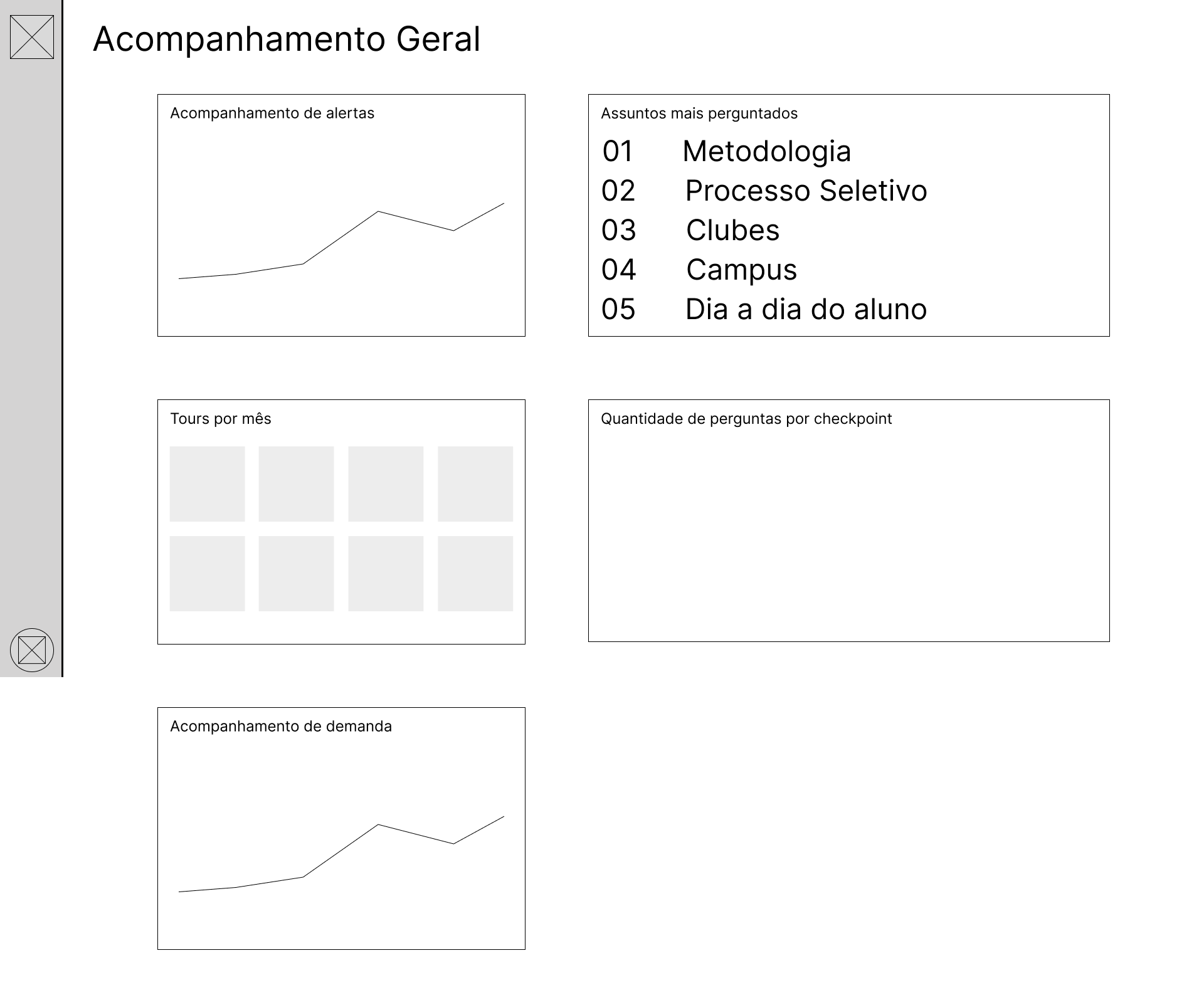
Esta é a tela inicial do site, que permitirá ao Staff visualizar informações tanto sobre o robô quanto sobre o tour, incluindo dados sobre as perguntas realizadas.
- Propósito: Permitir que o Staff visualize informações como a quantidade de perguntas e seus temas, além de dados sobre os tours e os visitantes.
- Elementos-Chave:
- Gráficos de Acompanhamento: Localizados na parte superior e inferior central da tela, permitem ao Staff visualizar a quantidade de alertas e a demanda, respectivamente.
- Tours por Mês: Exibe a quantidade de tours realizados no mês.
- Quantidade de Perguntas: Mostra quantas perguntas foram feitas por tour.
- Assuntos Mais Perguntados: Permite ao Staff identificar os principais focos de dúvidas sobre o Inteli, como processo seletivo, programa de bolsas, clubes, etc.
- Navbar: Localizada à esquerda da página, permite ao usuário navegar até outras telas do site, como a Tela Dashboard e Roteiro (2).
Figura 1 - Tela Home
Fonte: Os autores (2025)
2. Tela Dashboard e Roteiro
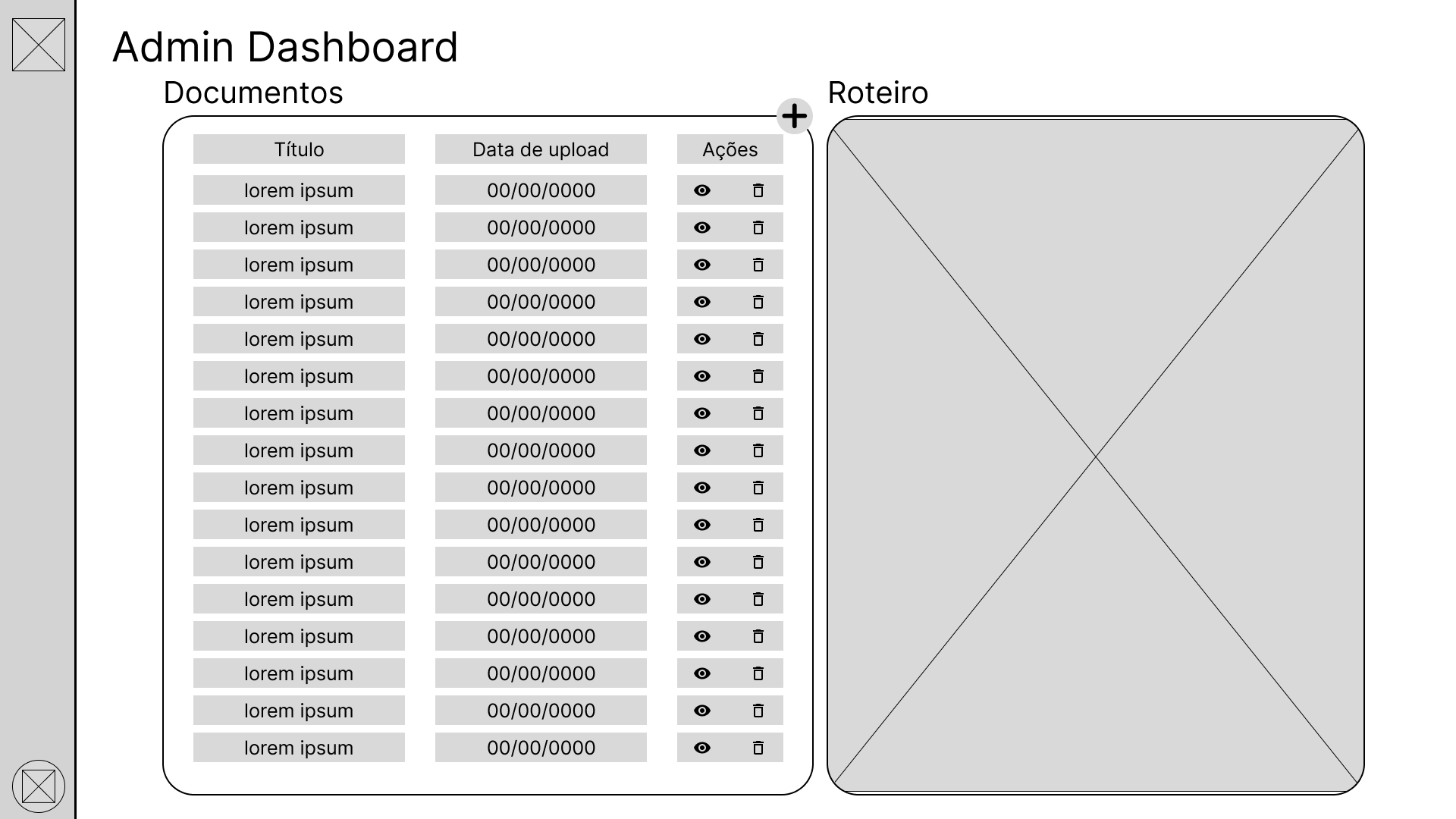
Esta é uma tela de controle que permitirá ao Staff atualizar ou remover informações sobre a instituição e sobre o roteiro.
- Propósito: Permitir que o Staff faça a manutenção das informações do Inteli, mantendo o modelo de IA do cão robô atualizado, e altere informações do tour.
- Elementos-Chave:
- Seção Documentos: Localizada no centro esquerdo da tela, permite ao Staff remover ou adicionar informações sobre o Inteli, mantendo o sistema sempre atualizado com as últimas informações.
- Seção de Roteiro: Localizada no centro direito da tela, permite ao Staff alterar informações sobre o roteiro, caso seja necessário.
- Navbar: Localizada à esquerda da página, permite ao usuário navegar até as outras telas do site.
Figura 2 - Dashboard e Roteiro
Fonte: Os autores (2025)
3. Tela Pop-up Documentos
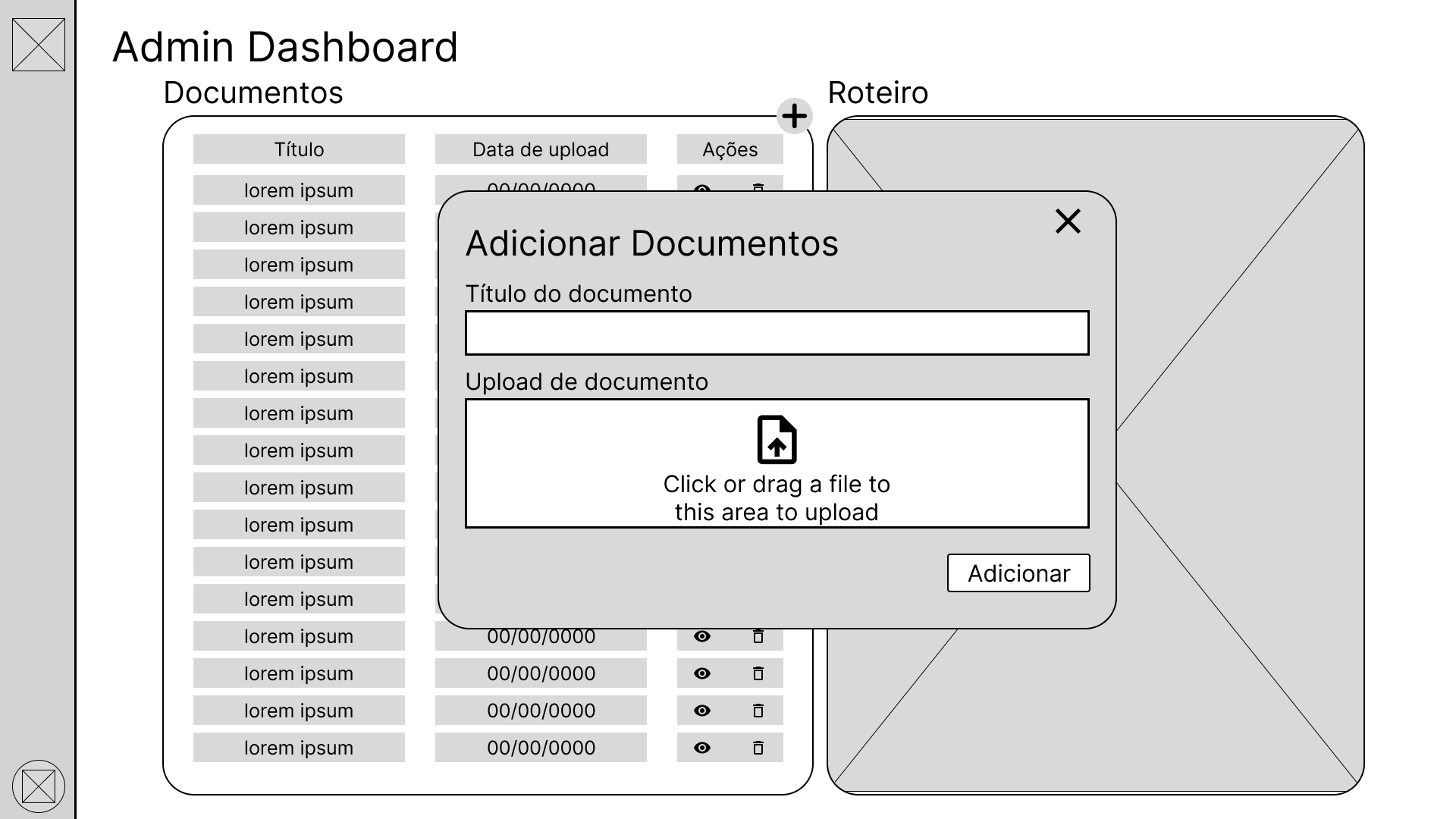
Esta tela é uma extensão da tela de Dashboard e permitirá ao Staff realizar o upload de novos documentos.
- Propósito: Permitir que o Staff envie novas informações sobre o Inteli para o sistema.
- Elementos-Chave:
- Pop-up Documentos: Localizado no centro da tela, permite ao usuário realizar o upload dos documentos do Inteli e inserir um título para melhor organização.
- Botão "Adicionar": Localizado na parte inferior central do pop-up, envia o documento e seu título para o sistema.
- Navbar: Localizada à esquerda da página, permite ao usuário navegar até as outras telas do site.
Figura 3 - Pop-up Documentos
Fonte: Os autores (2025)
Fluxo de Uso Principal
1. Visualizar Dados Gerais
O Staff acessa a Tela 1 (Home) para ver informações sobre os tours, perguntas feitas pelos visitantes e desempenho do robô.
2. Gerenciar Informações da Instituição e do Tour
A partir da Tela 1, o Staff acessa a Tela 2 (Dashboard e Roteiro) para atualizar dados do Inteli e modificar o roteiro do tour quando necessário.
3. Adicionar Novos Documentos
Na Tela 3 (Pop-up Documentos), o Staff pode realizar o upload de novos materiais e inserir títulos descritivos, mantendo o sistema de IA atualizado.