Wireframe App Visitante
Como definido anteriormente, um dos principais usuários da aplicação será o visitante do Inteli. Assim, os principais deveres desse usuário, enquanto interage com a aplicação, são compreender as informações apresentadas e informar dúvidas sobre o Inteli durante o tour.
1. Tela de Login com Código
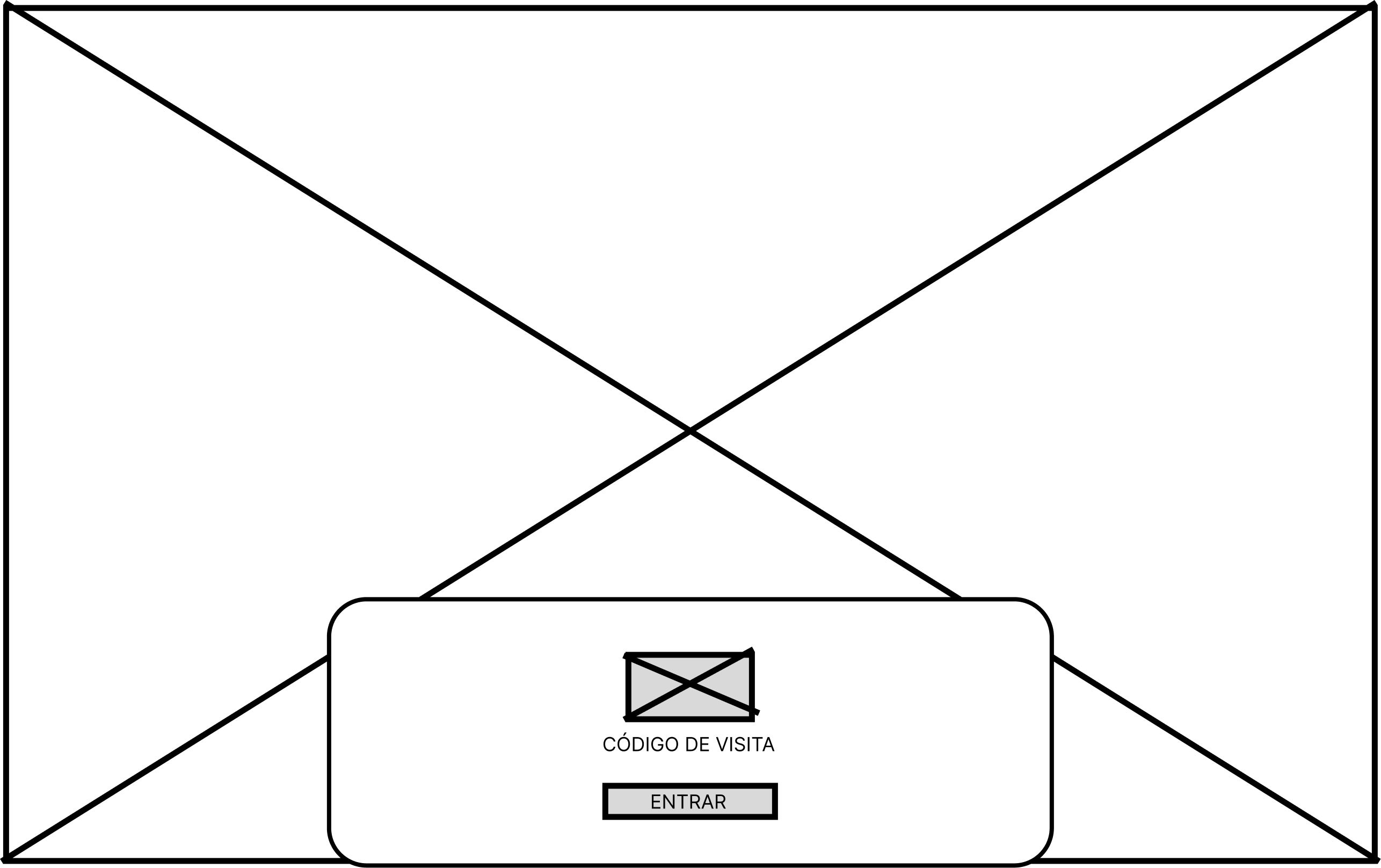
Esta é a tela inicial do aplicativo, que permitirá ao usuário iniciar o tour.
- Propósito: Permitir que o usuário insira um código de acesso disponibilizado pela equipe para que o tour possa ser iniciado.
- Elementos-Chave:
- Campo de Inserção do Código: Localizado no centro da tela, permite iniciar o tour quando o código correto for inserido.
- Botão "Entrar": Localizado na parte inferior central, inicia o tour caso o código esteja correto.
- Ação de Clique: Clicar em "Entrar" inicia o tour e envia o usuário para a tela de Tutorial - Conversa com o Cão Robô (2).
Figura 1 - Tela de Login com Código do Tour
Fonte: Os autores (2025)
2. Tela de Tutorial - Conversa com o Cão Robô
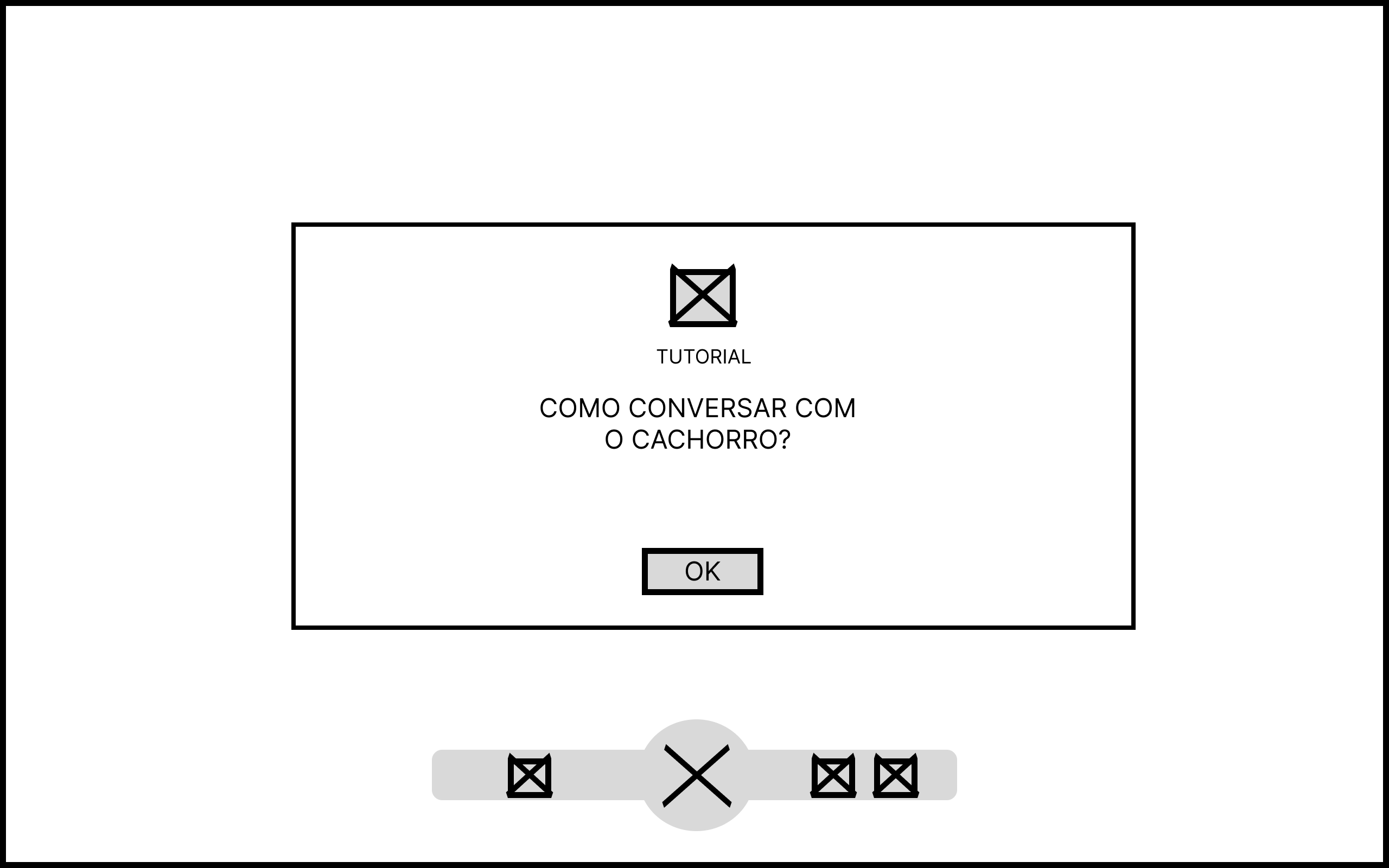
Esta é a tela inicial do tutorial, que permitirá ao usuário aprender como interagir com o cão robô.
- Propósito: Ensinar o usuário a se comunicar com o robô por meio do chat de voz.
- Elementos-Chave:
- Pop-up Explicativo: Localizado no centro da tela, explica ao usuário como ele pode se comunicar com o cão robô.
- Botão "OK": Localizado na parte inferior central do pop-up, envia o usuário para o próximo pop-up do Tutorial - Fluxo do Tour (3).
Figura 2 - Tela de Tutorial - Conversa com o Cão Robô
Fonte: Os autores (2025)
3. Tela de Tutorial - Fluxo do Tour
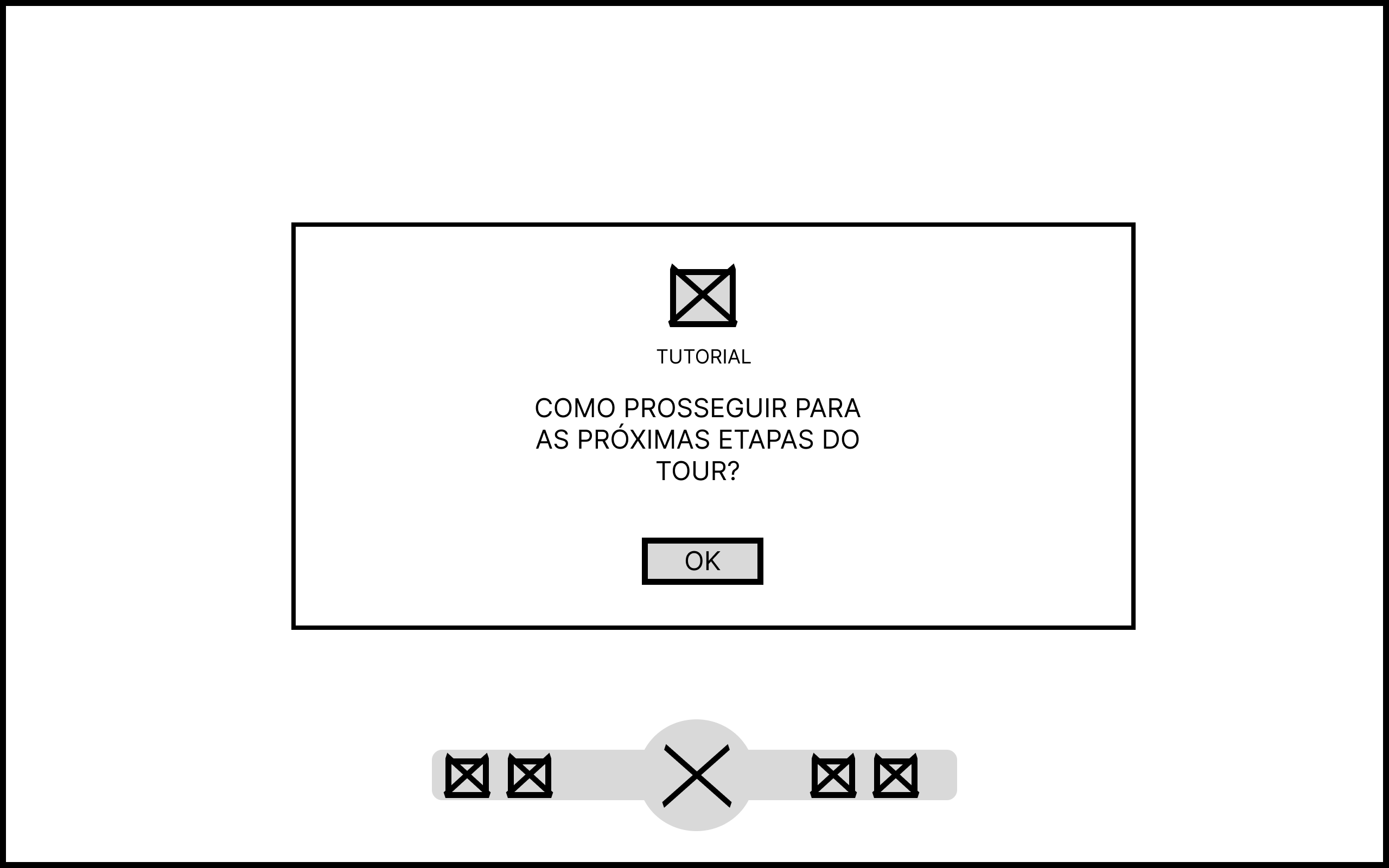
Esta é a tela do tutorial que permitirá ao usuário entender como funcionará a dinâmica do tour.
- Propósito: Explicar ao usuário como ele pode passar pelos checkpoints do tour e o que eles representam.
- Elementos-Chave:
- Pop-up Explicativo: Localizado no centro da tela, explica ao usuário como seguir com o tour.
- Botão "OK": Localizado na parte inferior central do pop-up, envia o usuário para o próximo pop-up do Tutorial - Botão de Emergência (4).
Figura 3 - Tela de Tutorial - Fluxo do Tour
Fonte: Os autores (2025)
4. Tela de Tutorial - Botão de Emergência
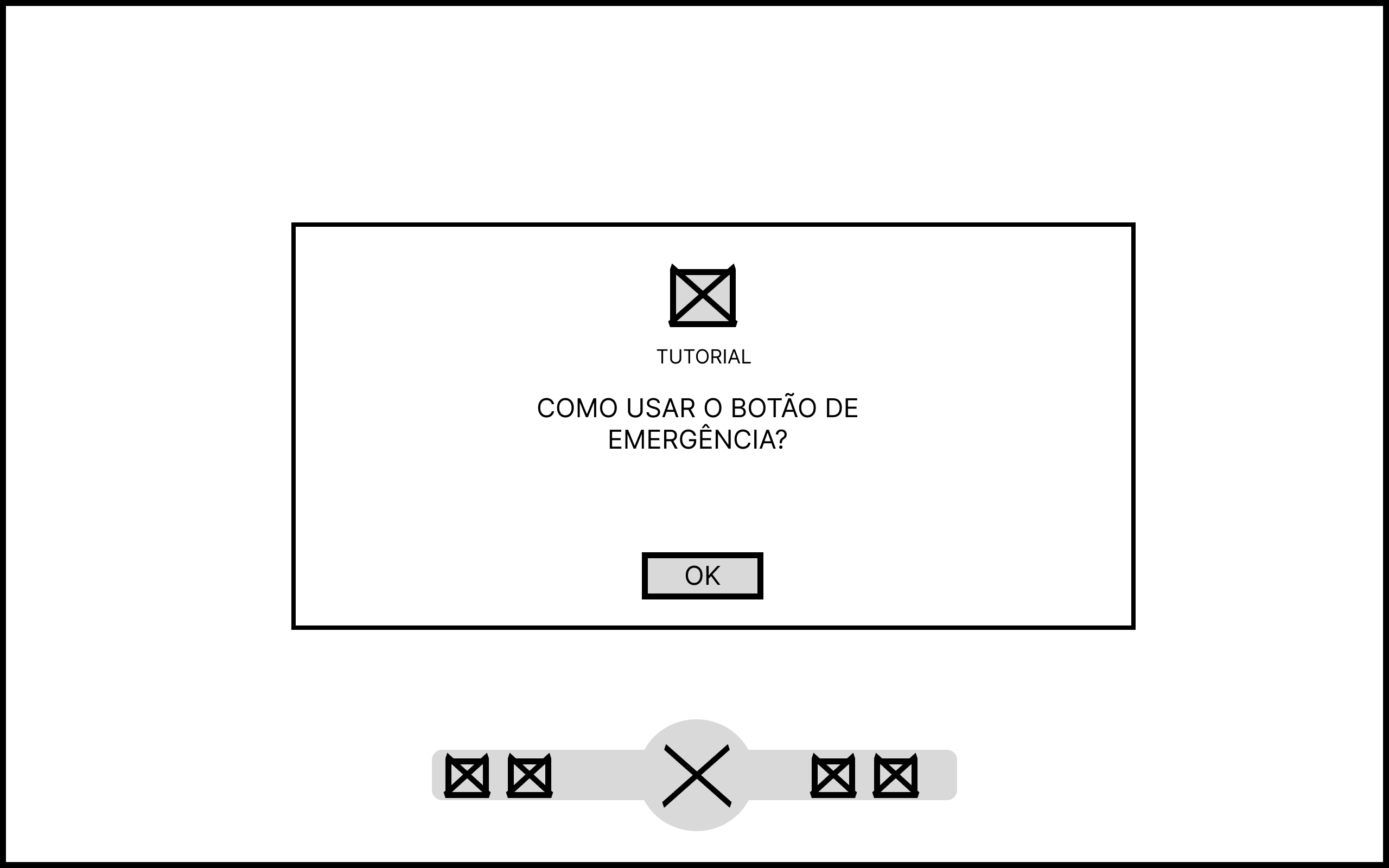
Esta é a tela do tutorial que permitirá ao usuário entender o que fazer em caso de emergência.
- Propósito: Ensinar o usuário como agir em caso de erro ou bug no sistema do cão robô.
- Elementos-Chave:
- Pop-up Explicativo: Localizado no centro da tela, explica ao usuário onde ele deve clicar para parar o robô, evitando possíveis danos.
- Botão "OK": Localizado na parte inferior central do pop-up, envia o usuário para a Tela - Mapa do Inteli (5).
Figura 4 - Tela de Tutorial - Botão de Emergência
Fonte: Os autores (2025)
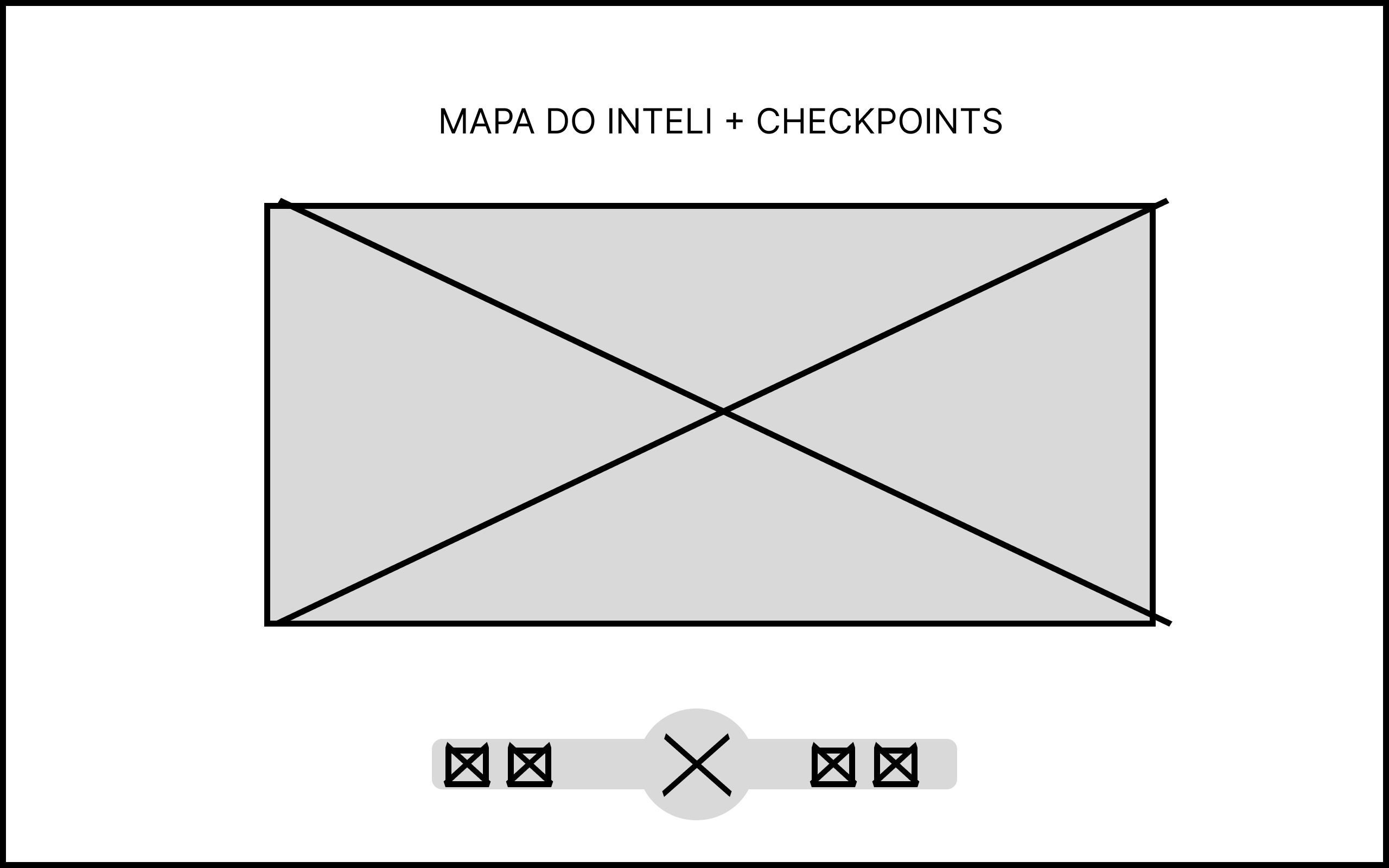
5. Tela Mapa do Inteli
Esta é a tela que permitirá ao usuário entender em qual parte do tour ele se encontra.
- Propósito: Permitir que o usuário saiba em qual parte da instituição e em qual etapa do tour ele está no momento.
- Elementos-Chave:
- Mapa Inteli: Localizado no centro da tela, mostra ao usuário onde ele está e em qual dos checkpoints se encontra ou já passou.
- HUD: Localizado na parte inferior central da tela, oferece cinco ações possíveis ao usuário, sendo uma delas voltar para esta tela do mapa.
- Botão "Checkpoint": Localizado no HUD, envia o usuário para a Tela - Prosseguir com o Tour (6).
Figura 5 - Tela Mapa do Inteli
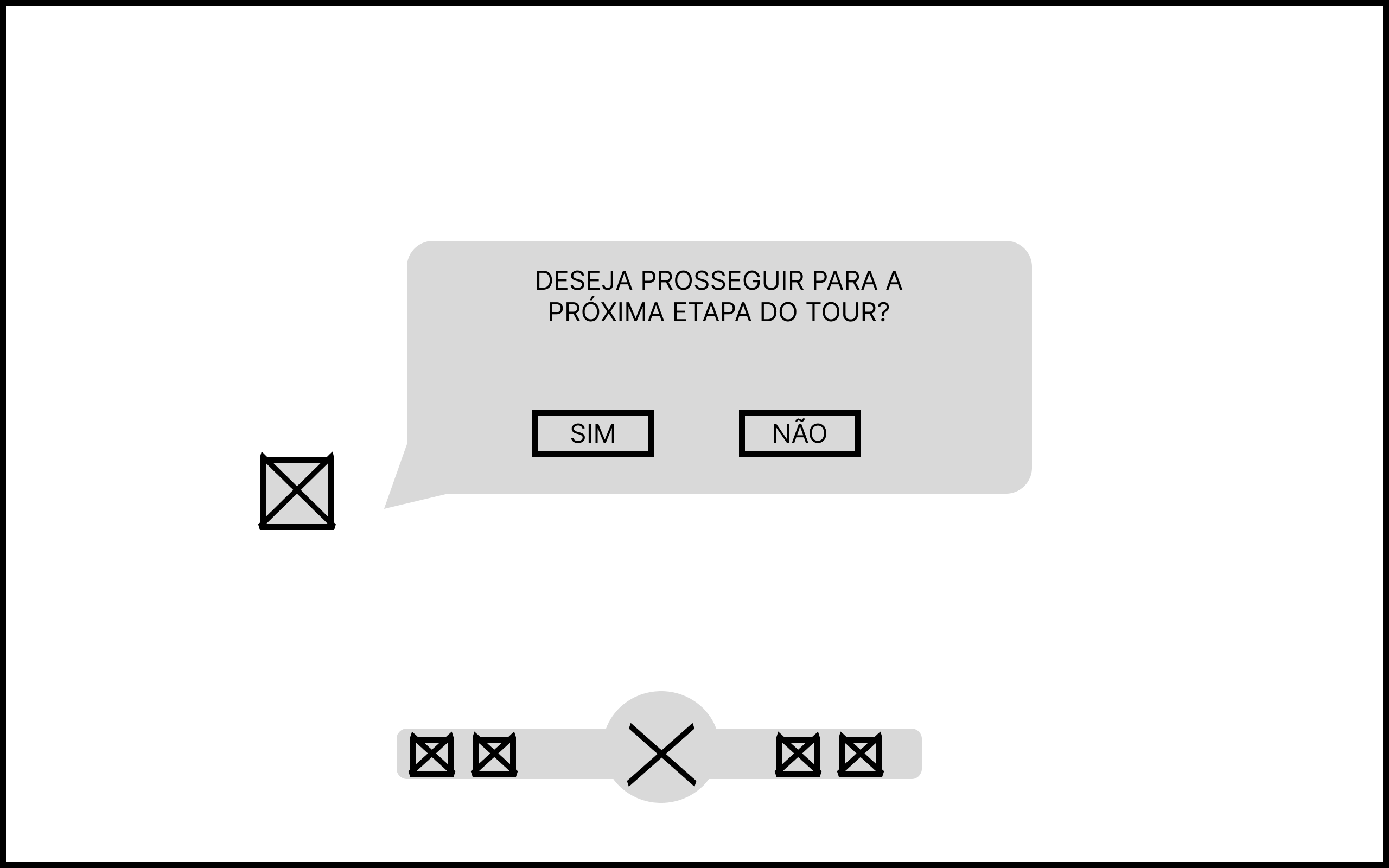
6. Tela Prosseguir com o Tour
Esta é a tela que permitirá ao usuário continuar o tour ou permanecer parado com o cão robô em um dos checkpoints.
- Propósito: Permitir que o usuário utilize os outros elementos do HUD, como o chat de conversa com o cão robô para fazer perguntas, ou prossiga com o tour.
- Elementos-Chave:
- Pop-up Checkpoint: Localizado no centro da tela, mostra ao usuário a opção de seguir para o próximo ponto do tour ou permanecer no atual para conversar com o robô.
- HUD: Localizado na parte inferior central da tela, oferece cinco ações possíveis ao usuário, sendo uma delas voltar para esta tela.
- Botão "Microfone": Localizado no centro do HUD, envia o usuário para a Tela - Chat com o Cão Robô (7).
Figura 6 - Tela Prosseguir com o Tour
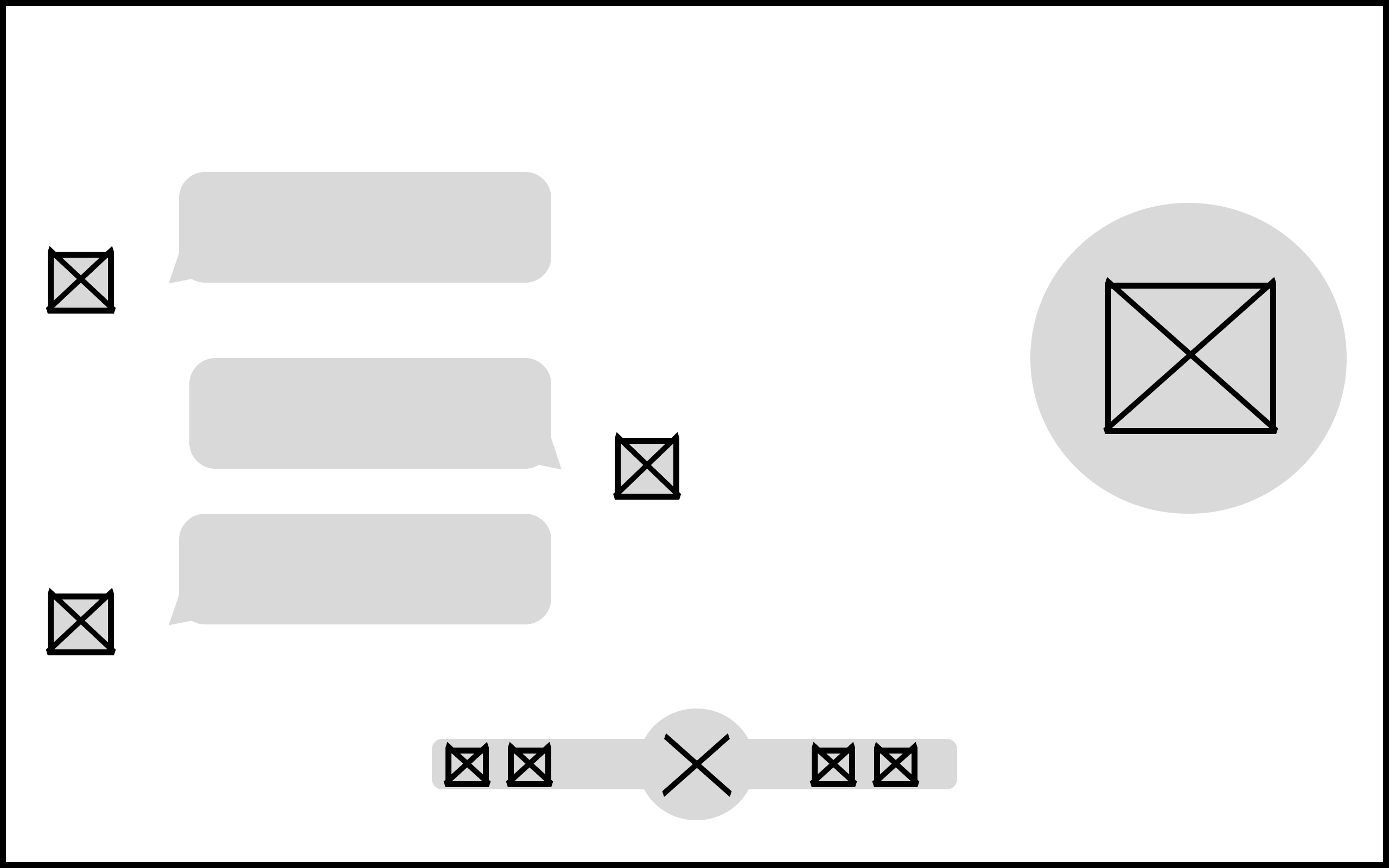
7. Tela Chat com o Cão Robô
Esta é a tela que permitirá ao usuário conversar com o cão robô para tirar dúvidas.
- Propósito: Permitir que o usuário faça perguntas ao cão robô, que serão respondidas durante as pausas nos checkpoints.
- Elementos-Chave:
- Tela de Conversa: Localizada no centro da tela, mostra as perguntas feitas pelo usuário e as respostas dadas pelo cão robô.
- HUD: Localizado na parte inferior central da tela, oferece cinco ações possíveis ao usuário, sendo uma delas voltar para esta.
- Botão "Microfone": Localizado à direita da tela, permite ao usuário fazer perguntas ao cão robô.
- Botão "Emergência": Localizado no HUD, permite ao usuário ir até a Tela - Botão de Emergência (8).
Figura 7 - Tela Chat com o Cão Robô
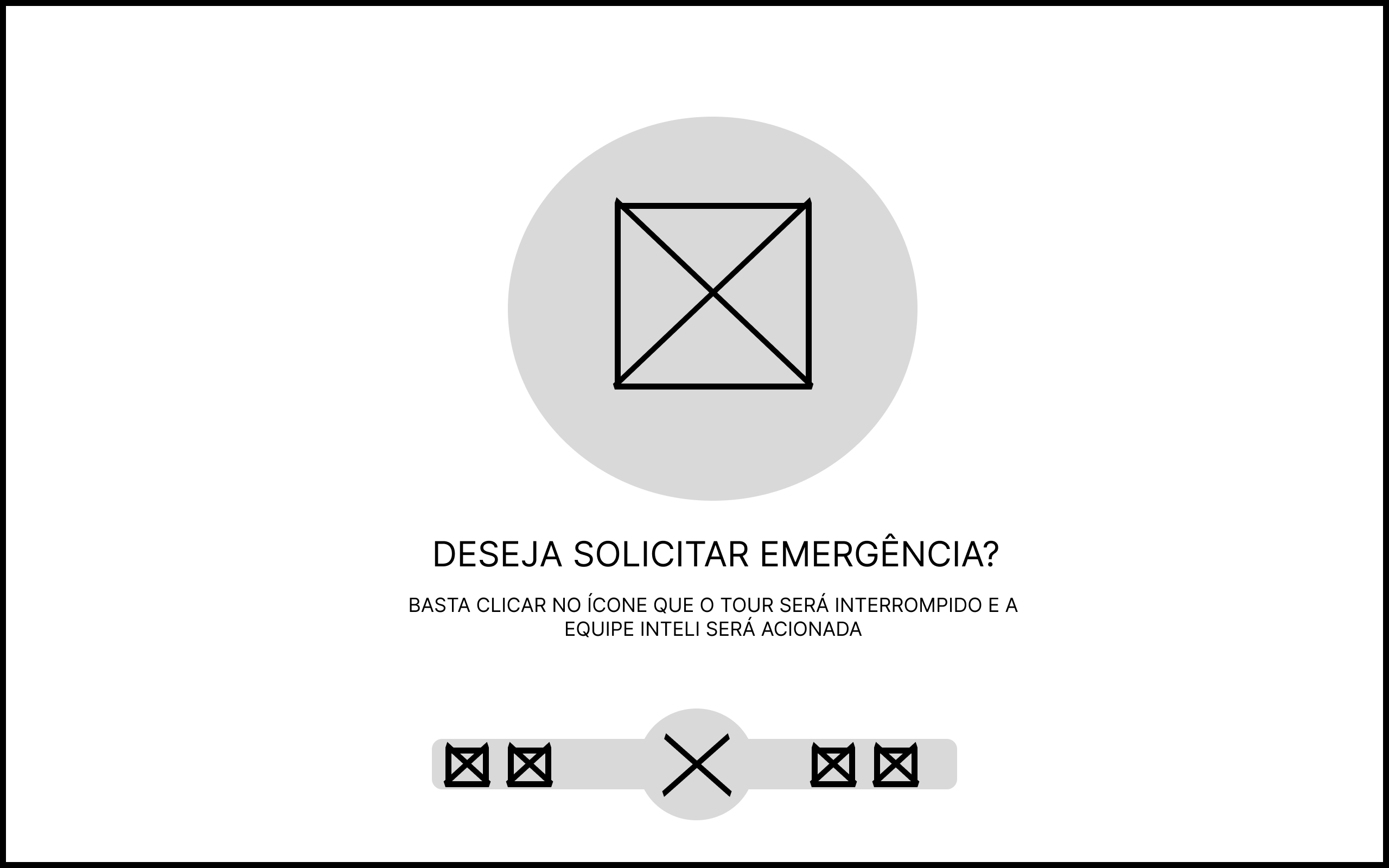
8. Tela Botão de Emergência
Esta é a tela que permitirá ao usuário parar o robô caso ocorra algum bug.
- Propósito: Permitir que o usuário interrompa todas as ações do robô em caso de emergência.
- Elementos-Chave:
- HUD: Localizado na parte inferior central da tela, oferece cinco ações possíveis ao usuário, sendo uma delas voltar para esta.
- Botão "Emergência": Localizado no centro da tela, permite ao usuário parar completamente o cão robô.
Figura 8 - Tela Botão de Emergência
Fluxo de Uso Principal
1. Inserir Código de Acesso
O visitante acessa a Tela 1 (Login com Código) e insere o código fornecido pela equipe do Inteli para iniciar o tour.
2. Aprender a Interagir com o Cão Robô
Após o login, o visitante é guiado pelas Telas 2, 3 e 4 (Tutoriais) que explicam como conversar com o cão robô, como funcionam os checkpoints e como utilizar o botão de emergência.
3. Visualizar o Mapa do Inteli
Concluído o tutorial, o visitante acessa a Tela 5 (Mapa do Inteli) para ver onde está e acompanhar seu progresso pelos checkpoints do tour.
4. Prosseguir com o Tour
Na Tela 6 (Prosseguir com o Tour), o visitante decide se continua para o próximo ponto do tour ou permanece no atual para conversar com o cão robô.
5. Interagir com o Cão Robô
Ao selecionar o botão de microfone, o visitante acessa a Tela 7 (Chat com o Cão Robô), onde pode fazer perguntas e receber respostas durante as pausas do tour.
6. Parar o Robô em Caso de Emergência
Se ocorrer algum problema, o visitante pode acessar a Tela 8 (Botão de Emergência) para interromper imediatamente as ações do cão robô.