Wireframe App Staff
Como definido anteriormente, um dos usuários da aplicação será uma pessoa da staff do Inteli. Assim, os principais deveres desse usuário enquanto interage com a aplicação é de criar, gerenciar e acompanhar os tours que estão em andamento e também visualizar estatísticas sobre, por exemplo, as perguntas mais comuns que são feitas pelos visitantes, etc.
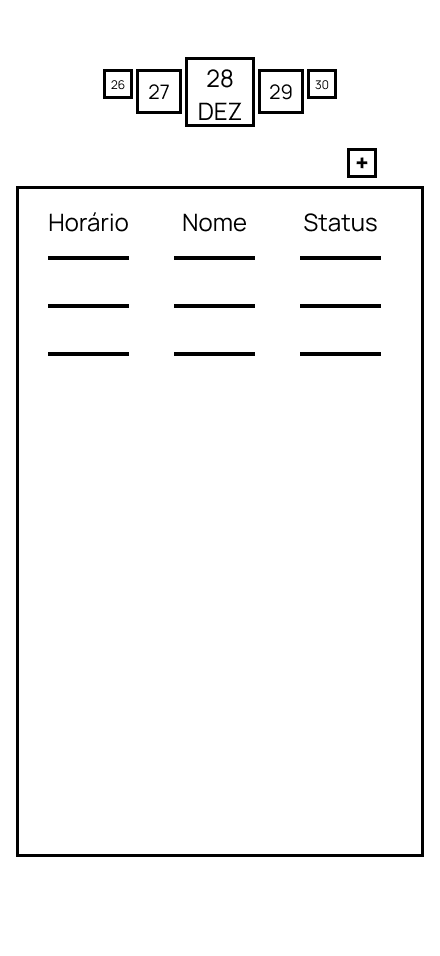
1. Tela de Visão Geral e Agendamentos
Esta é a tela inicial do aplicativo, focada na gestão de tours.
- Propósito: Permitir que o membro da Staff visualize os tours agendados e inicie o processo de criação de um novo tour.
- Elementos Chave:
- Seletor de Data: Permite filtrar a lista de tours por dia (e.g., 27, 28, 29 DEZ).
- Tabela/Lista de Tours: Exibe os tours agendados com as colunas Horário, Nome (do responsável) e Status (e.g., Agendado, Em Andamento, Finalizado).
- Botão de Criação (+): Localizado no canto superior direito, inicia o fluxo de criação de um novo tour.
- Ação de Clique: Clicar em um tour existente na lista leva à tela de Detalhamento do Tour (Tela 5).
Figura 1 - Tela de Visão Geral e Agendamentos
Fonte: Os autores (2025)
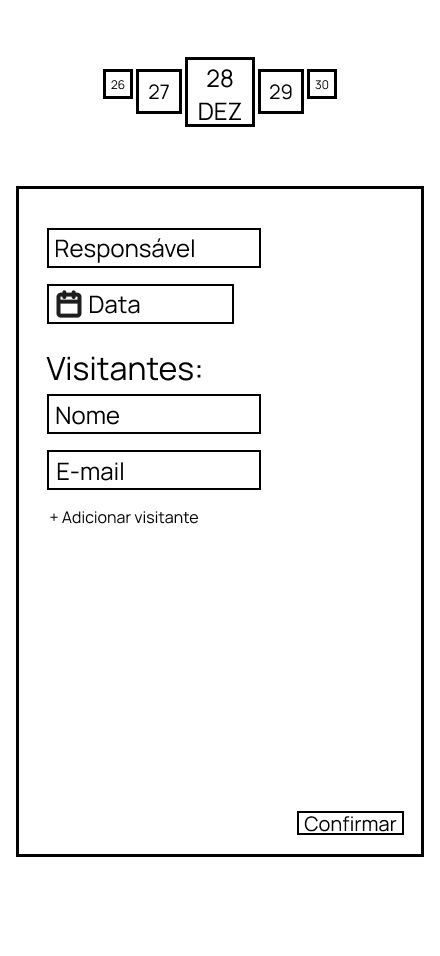
2. Tela de Cadastro de Visitantes
Esta tela faz parte do fluxo de criação de um novo tour.
- Propósito: Coletar as informações essenciais dos visitantes que participarão do tour.
- Elementos Chave:
- Responsável e Data: Campos para identificar o responsável pelo agendamento e a data do tour.
- Visitantes: Campos para Nome e E-mail do primeiro visitante.
- Adicionar Visitantes: Opção para incluir mais participantes no tour.
- Botão Confirmar: Avança para a próxima etapa do fluxo de criação do tour.
Figura 2 - Tela de Cadastro de Visitantes
Fonte: Os autores (2025)
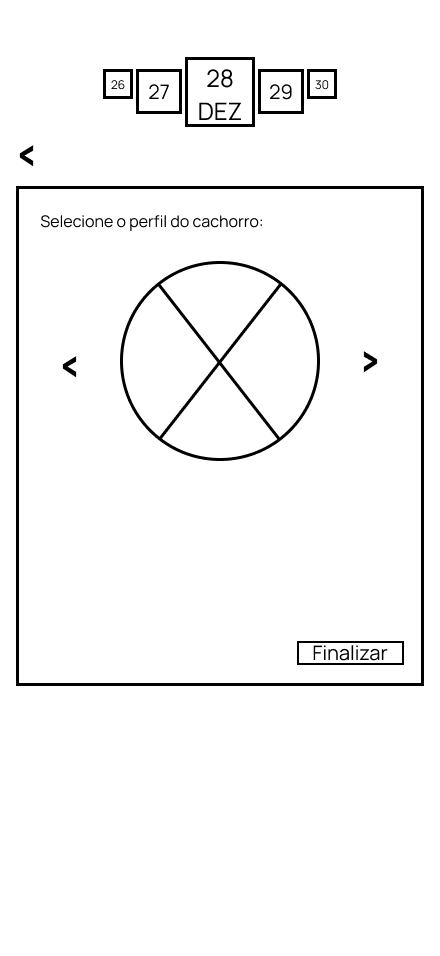
3. Tela de Seleção de Perfil do Robô
Esta tela é a etapa de personalização do tour.
- Propósito: Definir a personalidade e o modo de interação do cachorro robótico durante o tour.
- Elementos Chave:
- Título: "Selecione o perfil do cachorro".
- Carrossel de Seleção: Área central com setas laterais para navegar entre os diferentes perfis/personalidades disponíveis para o robô.
- Botão Finalizar: Conclui a seleção e avança para a tela de Resumo.
Figura 3 - Tela de Seleção de Perfil do Robô
Fonte: Os autores (2025)
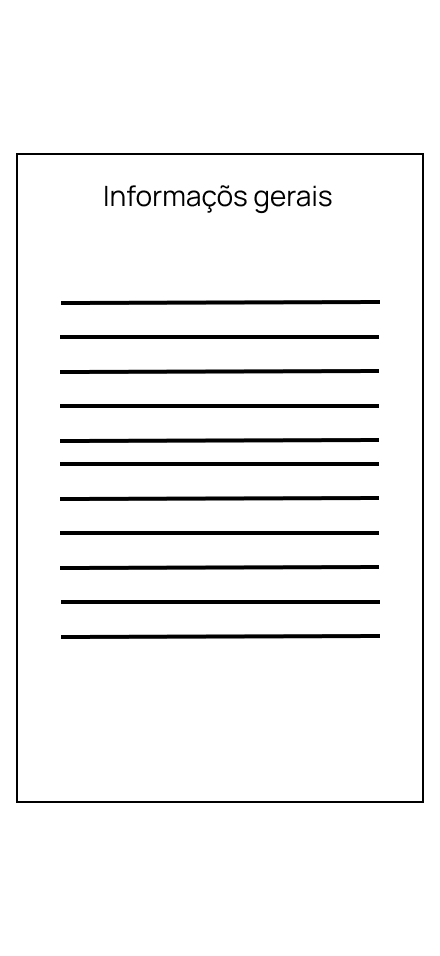
4. Tela de Resumo e Criação do Tour
Esta tela é o ponto final antes da criação definitiva do tour.
- Propósito: Permitir que o membro da Staff revise todas as informações coletadas (visitantes e perfil do robô) antes de finalizar o agendamento.
- Elementos Chave:
- Título: "Informações gerais".
- Conteúdo: Área de texto longo que exibe o resumo dos dados.
- Opção Editar: Permite retornar às telas anteriores para realizar ajustes.
- Botão Iniciar: Cria o tour no sistema e o marca como agendado.
Figura 4 - Tela de Resumo e Criação do Tour
Fonte: Os autores (2025)
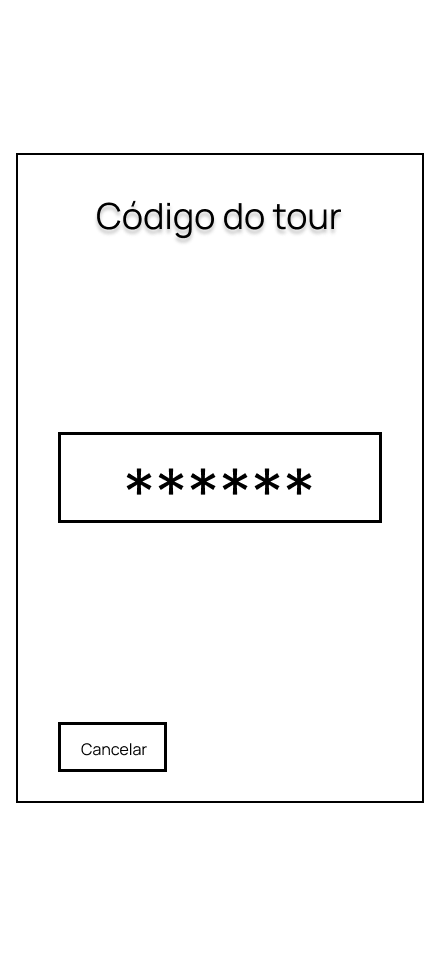
5. Tela de Detalhamento e Início do Tour
Esta tela é acessada ao clicar em um tour agendado na Tela 1.
- Propósito: Iniciar um tour agendado e gerar o código de acesso para o visitante.
- Fluxo de Ação:
- O membro da Staff acessa o detalhamento do tour.
- Ao iniciar o tour (ação não visível no wireframe, mas implícita), o sistema gera um Código do Tour.
- O código (representado por
******) é exibido para ser fornecido ao visitante, que o utilizará em seu próprio aplicativo para iniciar a experiência.
- Botão Cancelar: Permite abortar a operação.
Figura 5 - Tela de Detalhamento e Início do Tour (Geração de Código)
Fonte: Os autores (2025)
6. Tela de Acompanhamento do Tour
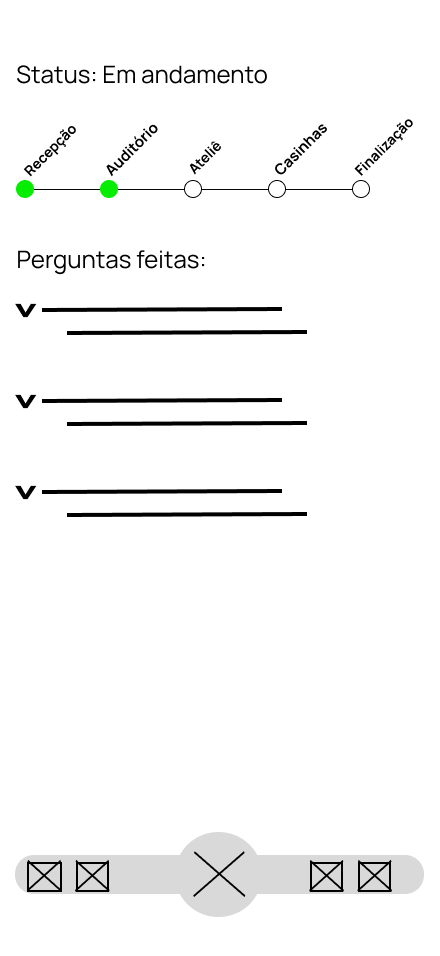
Esta é a tela principal de monitoramento de um tour em andamento.
- Propósito: Fornecer à Staff uma visão em tempo real do progresso do tour e das interações do robô.
- Elementos Chave:
- Status: Em Andamento: Indica que o tour está ativo.
- Barra de Progresso: Exibe as etapas do tour/processo (e.g., Arquibancada, Ateliê, Casinhas, etc) e o status de cada uma.
- Perguntas Feitas: Seção para visualizar as perguntas que foram feitas pelos visitantes ao robô, permitindo a coleta de estatísticas.
- Barra de Navegação Inferior: Contém as ações de controle do tour:
- Ícone de Mapa: Abre a visualização do mapa (Tela 7).
- Botão Central (X): Finalizar Tour.
- Ícone de Parada: Parar por Emergência.
Figura 6 - Tela de Acompanhamento do Tour
Fonte: Os autores (2025)
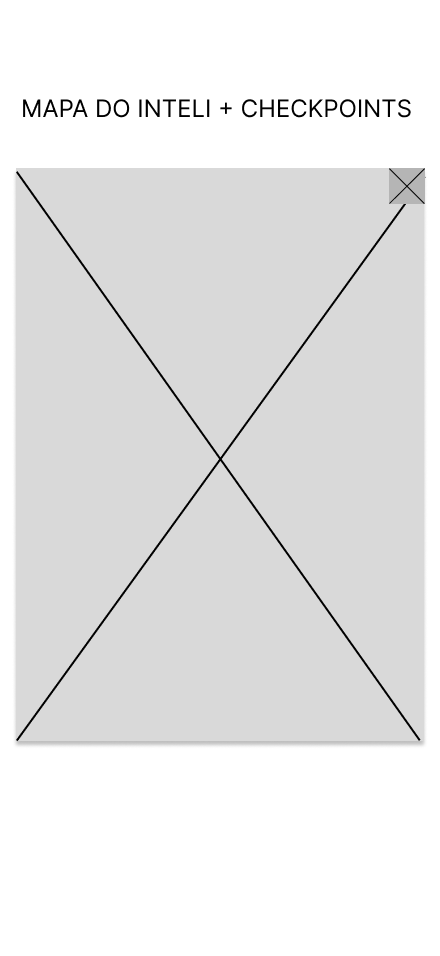
7. Tela de Mapa do Tour
Esta tela é acessada a partir da Tela 6.
- Propósito: Visualizar a localização atual do robô e o progresso físico do tour.
- Elementos Chave:
- Título: "MAPA DO INTELI + CHECKPOINTS".
- Área de Mapa: Exibe o mapa da faculdade com a rota do tour.
- Localização do Robô: Indica o checkpoint onde o robô se encontra no momento.
- Barra de Navegação Inferior: Mantém as mesmas opções de controle da Tela 6.
Figura 7 - Tela de Mapa do Tour
Fonte: Os autores (2025)
Fluxo de Uso Principal
1. Visualizar Agendamentos
O membro da Staff acessa a Tela 1 para ver a lista de tours agendados para o dia.
2. Criar Novo Tour
A partir da Tela 1, o Staff inicia o fluxo de criação, passando pelas Telas 2 (Cadastro de Visitantes) e 3 (Seleção de Perfil do Robô).
3. Confirmar Agendamento
Na Tela 4 (Resumo), o Staff revisa e confirma o agendamento do tour.
4. Iniciar Tour e Gerar Código
No dia do tour, o Staff seleciona o agendamento na Tela 1 e, após iniciar, é levado à Tela 5 para obter o código de acesso que será repassado ao visitante.
5. Acompanhar o Progresso
Com o tour em andamento, o Staff monitora o progresso na Tela 6 (Acompanhamento), podendo visualizar o mapa na Tela 7 e intervir (Finalizar ou Parar por Emergência) quando necessário.