Protótipo de Alta Fidelidade - Dashboard Staff
Protótipo de Alta Fidelidade — Dashboard do Staff
O Dashboard do Staff foi projetado para oferecer uma visão centralizada das operações relacionadas aos tours guiados, permitindo que os colaboradores acompanhem métricas essenciais, gerenciem documentos que alimentam o modelo de IA e administrem usuários internos. O objetivo é proporcionar uma interface clara, funcional e segura para apoiar decisões rápidas e melhorar o fluxo de trabalho do staff no campus do Inteli.
Telas do Dashboard
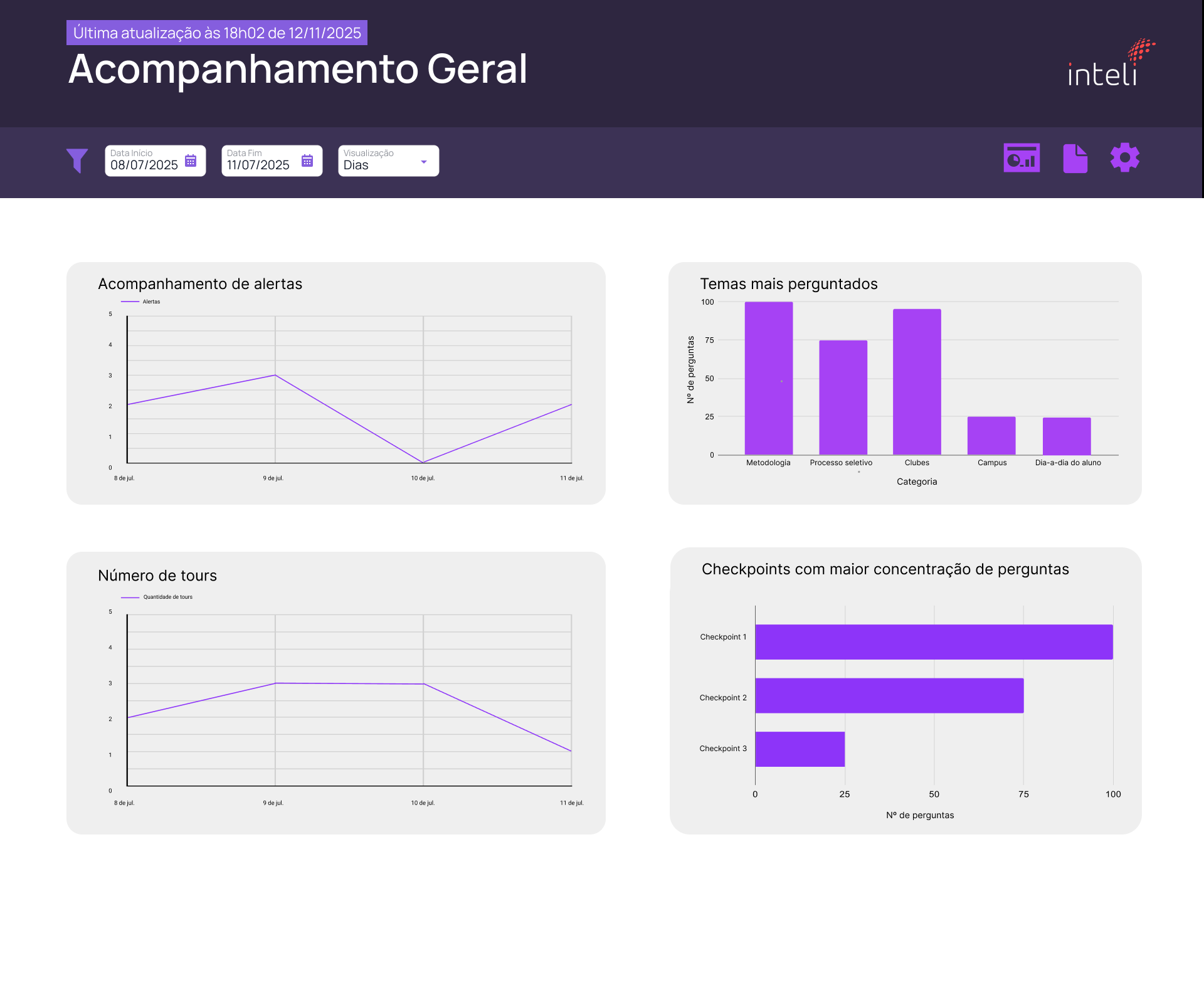
1. Tela de Acompanhamento Geral
Figura 1 — Tela de Acompanhamento Geral
Resumo
Painel principal do dashboard, apresentando indicadores e gráficos referentes aos tours realizados em um determinado período.
Informações exibidas
- Total de tours concluídos.
- Número de visitantes atendidos.
- Duração média dos tours.
- Gráficos por horário, setor e dias da semana.
- Métricas de performance do robô.
Funcionalidades
- Seleção de intervalos de tempo.
- Filtros dinâmicos que atualizam os gráficos automaticamente.
- Acesso rápido às demais seções do dashboard.
Objetivo
Fornecer uma visão consolidada e analítica das operações, auxiliando o staff no acompanhamento e planejamento dos tours.
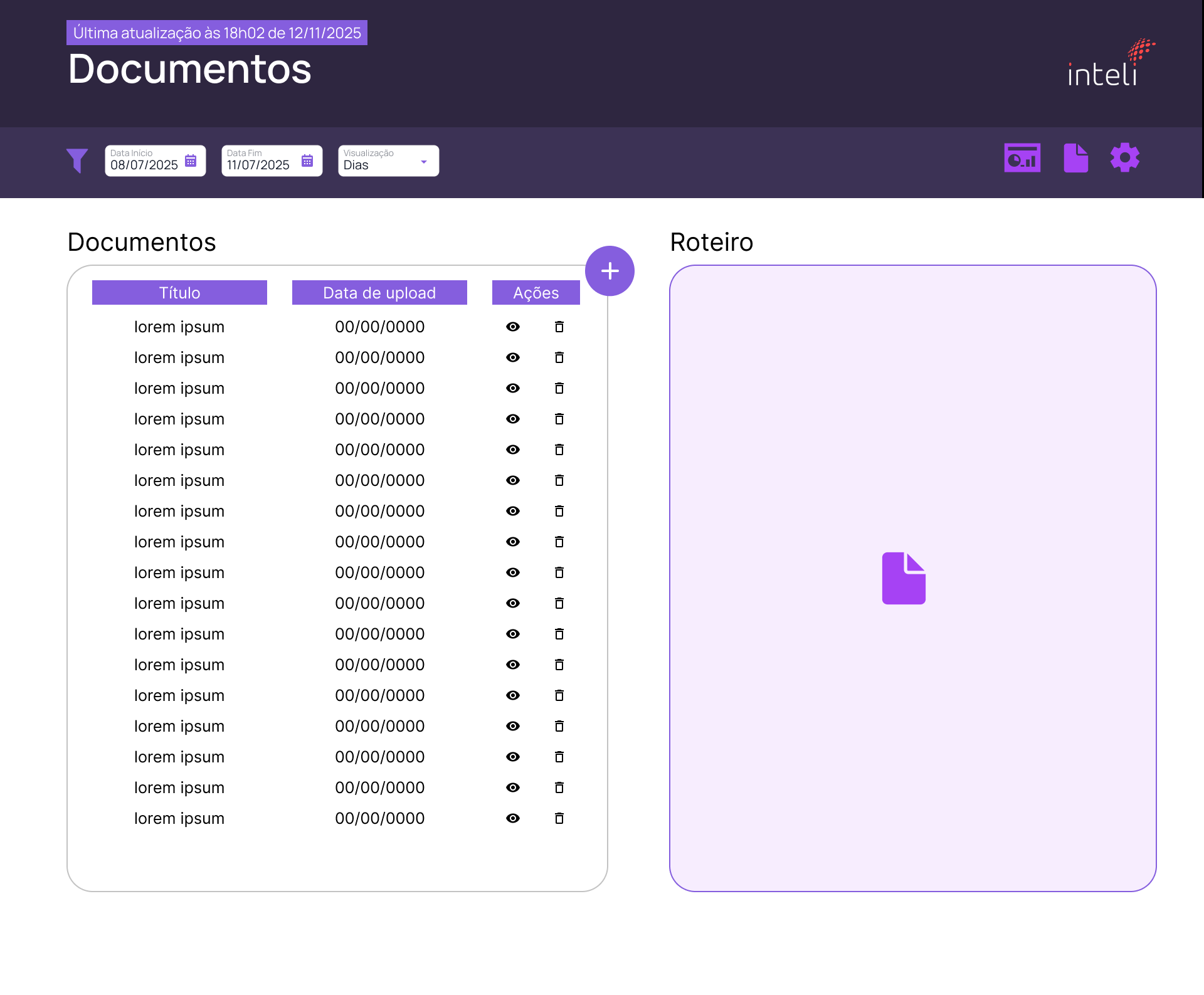
2. Tela de Gerenciamento de Documentos
Figura 2 — Tela de Gerenciamento de Documentos
Resumo
Área destinada ao controle dos documentos utilizados para alimentar o modelo de IA responsável pelas interações durante os tours.
Informações exibidas
- Lista dos documentos já cadastrados.
- Data de upload e tipo de arquivo.
- Status de processamento pelo modelo.
- Opções de visualização e remoção.
Funcionalidades
- Upload de novos documentos.
- Exclusão de arquivos obsoletos.
- Atualização dos documentos já existentes.
- Histórico de modificações.
Objetivo
Garantir que o modelo de IA esteja atualizado com informações confiáveis e relevantes sobre o campus e suas estruturas.
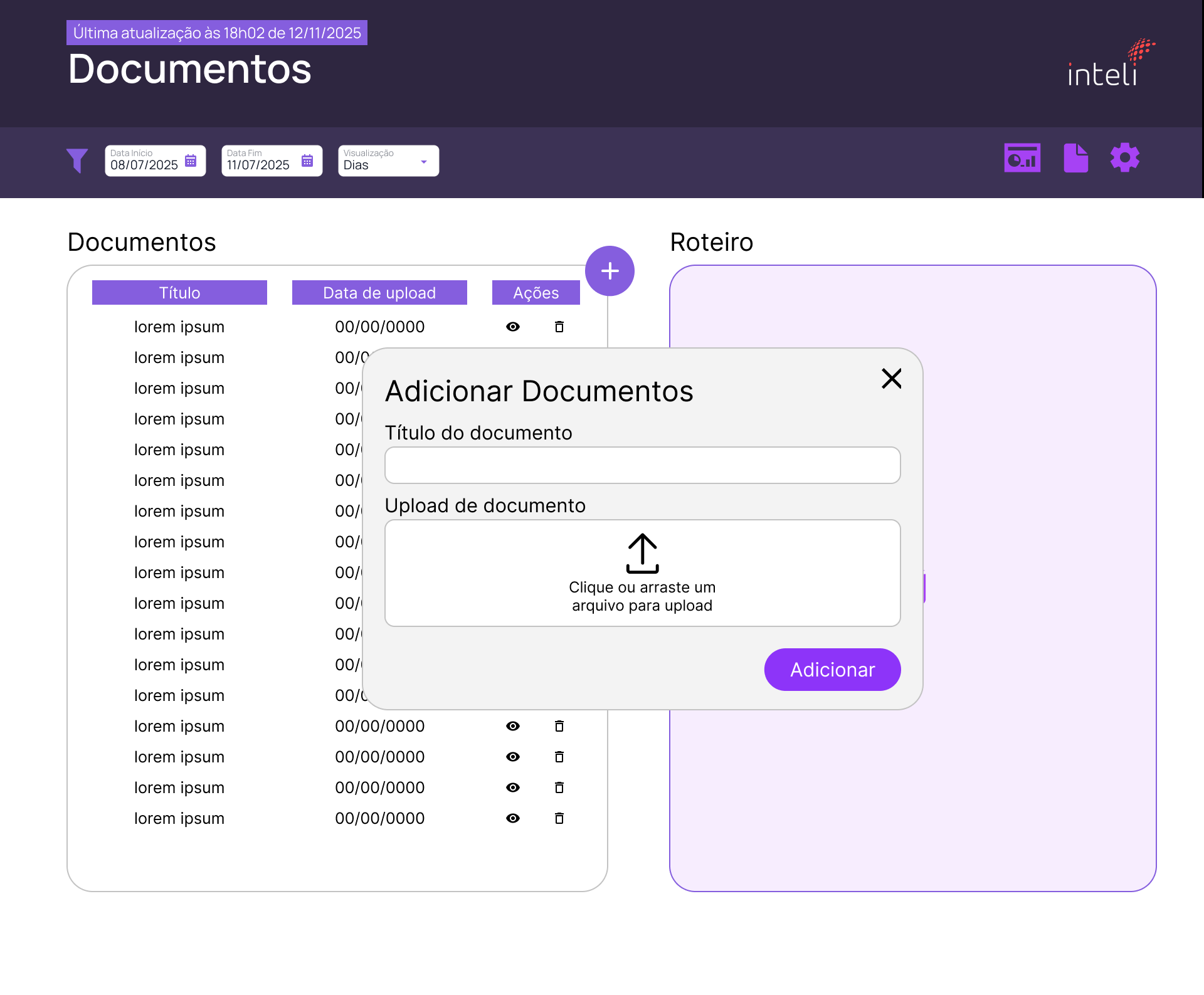
3. Tela de Adição de Documentos
Figura 3 — Tela de Adição de Documentos
Resumo
Tela dedicada ao envio de novos documentos que alimentarão o roteiro e o conhecimento do modelo de IA. O conteúdo central da interface é um card de upload, onde o colaborador pode selecionar e enviar arquivos.
Informações exibidas
- Card central com campo de upload.
- Instruções sobre formatos aceitos (ex.: PDF).
- Indicação de tamanho máximo do arquivo.
- Botão para confirmar envio.
Funcionalidades
- Selecionar arquivo pelo explorador de arquivos.
- Arrastar e soltar documentos diretamente no card.
- Enviar documentos para processamento pelo modelo.
- Visualizar mensagem de sucesso ou erro após o upload.
Objetivo
Simplificar o processo de adicionar novos conteúdos ao sistema, garantindo que o staff alimente o modelo de IA de forma rápida e sem complicações.
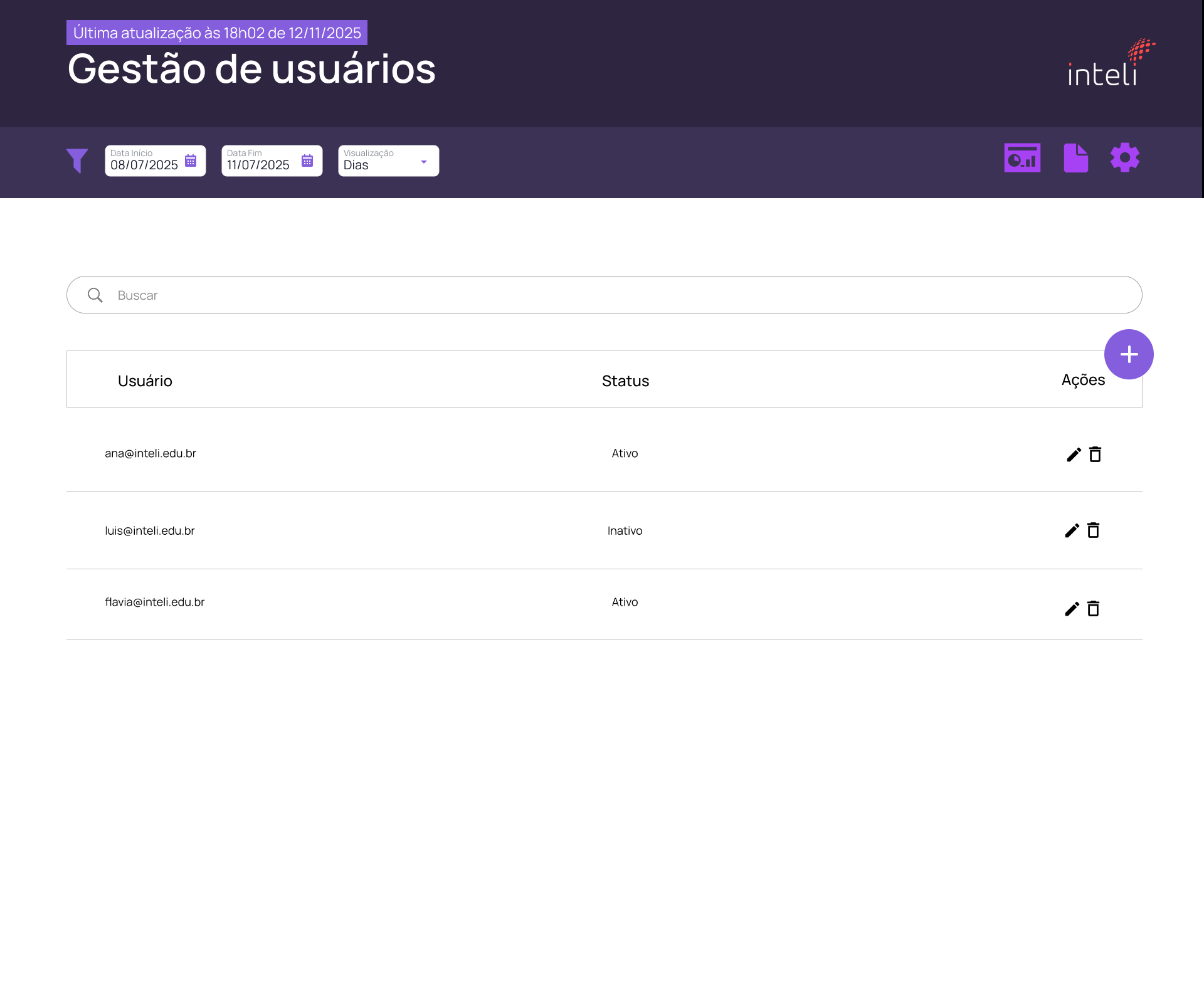
4. Tela de Gestão de Usuários
Figura 4 — Tela de Gestão de Usuários
Resumo
Tela utilizada para administrar os usuários com acesso ao dashboard, controlando permissões e atividades.
Informações exibidas
- Lista de usuários cadastrados.
- Função e nível de acesso.
- Status da conta.
- Último login.
Funcionalidades
- Adicionar novos usuários.
- Alterar permissões.
- Ativar e desativar contas.
- Remover usuários inativos.
Objetivo
Proporcionar controle seguro e eficiente sobre quem pode visualizar e operar o dashboard.
Mecanismos de Navegação
Fluxo principal
| Evento | Tela apresentada |
|---|---|
| Acessar o dashboard (home ou clicando no ícone de "Dashboard") | Acompanhamento Geral |
| Selecionar o ícone de “Documentos” | Gerenciamento de Documentos |
| Clicar no botão de +, “Adicionar Docs” | Adição de Documentos |
| Selecionar o ícone de “Usuários” | Gestão de Usuários |
Acesso permanente via navbar
- Acompanhamento Geral
- Documentos
- Adicionar Documento
- Usuários
Conclusão
O protótipo de alta fidelidade documentado representa a estrutura visual e funcional do Dashboard do Staff. Por meio de telas claras e focadas nas necessidades dos colaboradores — como acompanhamento de métricas, gestão de documentos e controle de usuários — o sistema oferece suporte direto e eficiente ao gerenciamento dos tours guiados pelo robô no campus.
Protótipo de Alta Fidelidade do Dashboard Staff
Protótipos de alta fidelidade são representações visuais que mostram a estrutura e o layout fielmente a interface final.
Documentação Técnica do Sistema Retrieval-Augmented Generation (RAG)
O sistema de Geração Aumentada por Recuperação (**Retrieval-Augmented Generation - RAG**)