LIA AI Audio Assistant
Documentação completa do assistente de voz com pipeline de processamento STT-LLM-TTS
O LIA AI Audio Assistant é um assistente virtual de voz que utiliza tecnologias de IA avançadas para processar áudio, gerar respostas inteligentes e convertê-las novamente em áudio. O sistema implementa uma pipeline completa de Speech-to-Text (STT), processamento via LLM e Text-to-Speech (TTS), proporcionando uma experiência conversacional natural.
1. Visão Geral
Objetivo
Plataforma de conversação por voz baseada em inteligência artificial que processa áudio, gera respostas e sintetiza voz.
Características Principais
- Pipeline STT → LLM → TTS
- Interface web com Streamlit
- Transcrição com OpenAI Whisper
- Geração de respostas via Google Gemini
- Síntese de voz com Google Cloud TTS
- Suporte a MP3, WAV, M4A, OGG, FLAC
- Histórico de conversação
Interface do Assistente
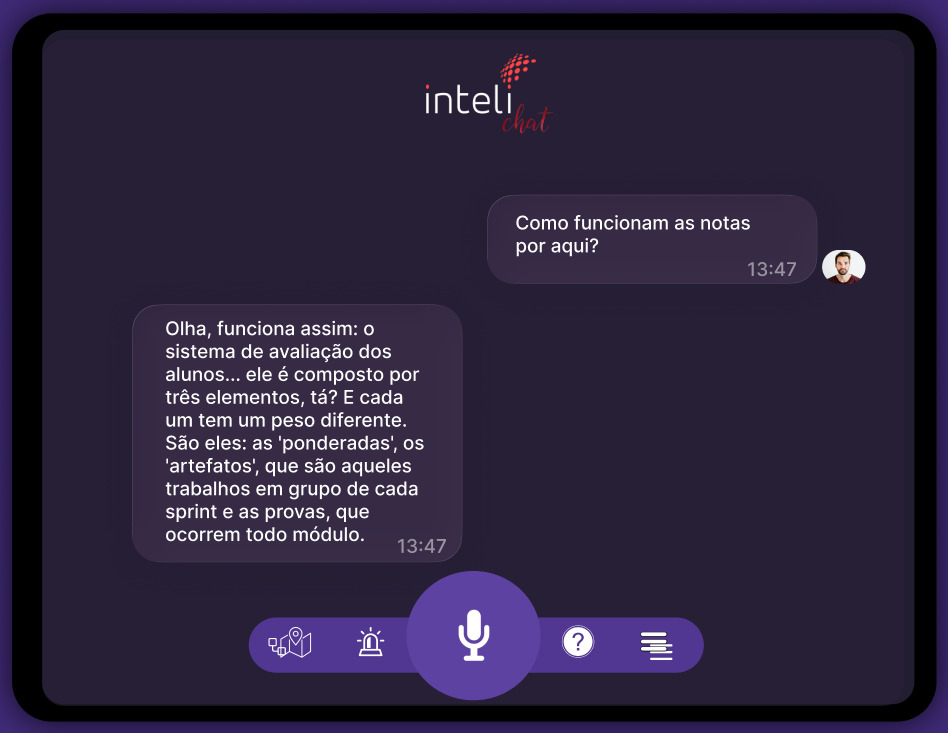
2. Arquitetura do Sistema
Camadas
Apresentação: Interface Streamlit para interação, upload e reprodução de áudio.
STT: Transcrição de áudio usando Whisper com detecção automática de idioma.
LLM: Processamento com Google Gemini 2.0 Flash para geração de respostas.
TTS: Síntese de voz com Google Cloud Text-to-Speech em português brasileiro.
Fluxo de Dados
Usuário Upload Áudio → STT (Whisper) → Transcrição → LLM (Gemini) → Resposta Texto → TTS (Google Cloud) → Áudio Resposta → Usuário3. Tecnologias Utilizadas
Backend
- Python 3.12: Linguagem de programação principal
- Streamlit 1.51.0: Framework para criação da interface web interativa
- Python-dotenv 1.2.1: Gerenciamento de variáveis de ambiente
Inteligência Artificial
- OpenAI Whisper 20250625: Modelo de transcrição de áudio (STT)
- Google Generative AI: SDK para integração com Gemini 2.0 Flash
- Google Cloud Text-to-Speech 2.33.0: Síntese de voz natural
Processamento de Áudio
- PyTorch 2.9.1: Framework de deep learning para modelos de áudio
- TorchAudio 2.9.1: Biblioteca para processamento de áudio
- FFmpeg: Codificação e decodificação de formatos de áudio
Machine Learning
- Transformers 4.57.1: Biblioteca Hugging Face para modelos transformer
- Sentence-Transformers 5.1.2: Embeddings semânticos de texto
- Accelerate 1.11.0: Otimização de treinamento e inferência
Infraestrutura
- CUDA 12.8: Aceleração GPU para processamento de modelos
- Logging: Sistema integrado de logs para monitoramento
4. Configuração e Instalação
Pré-requisitos
- Python 3.12 ou superior
- Conta Google Cloud com API Text-to-Speech habilitada
- Chave API do Google Gemini
- GPU NVIDIA com CUDA (opcional, mas recomendado)
- FFmpeg instalado no sistema
- Mínimo de 4GB de RAM disponível
- Mínimo de 2GB de espaço em disco
Passos de Instalação
1. Clonar o Repositório
git clone https://github.com/daviiabreu/embedding-models.git
cd embedding-models
2. Criar Ambiente Virtual
python -m venv venv3. Ativar Ambiente Virtual
Windows (PowerShell):
.\venv\Scripts\Activate.ps1Linux/Mac:
source venv/bin/activate4. Instalar Dependências
pip install -r requirements.txtNota: A instalação pode demorar alguns minutos devido ao tamanho dos pacotes de deep learning (PyTorch, Transformers, etc.).
5. Configurar Variáveis de Ambiente
Crie um arquivo .env na raiz do projeto:
GEMINI_API_KEY=sua_chave_gemini_aqui
GOOGLE_APPLICATION_CREDENTIALS=caminho/para/credentials.json
Para obter as credenciais:
- Gemini API Key: https://makersuite.google.com/app/apikey
- Google Cloud Credentials: https://console.cloud.google.com/apis/credentials
6. Configurar Google Cloud
- Acesse o Google Cloud Console
- Crie um projeto ou selecione um existente
- Habilite a API "Cloud Text-to-Speech"
- Crie uma Service Account
- Baixe o arquivo JSON de credenciais
- Configure a variável
GOOGLE_APPLICATION_CREDENTIALS
7. Instalar FFmpeg (se necessário)
Windows (via Chocolatey):
choco install ffmpegLinux (Ubuntu/Debian):
sudo apt update
sudo apt install ffmpeg
Mac (via Homebrew):
brew install ffmpeg8. Iniciar a Aplicação
Interface Web (Streamlit):
streamlit run streamlit_app.pyModo CLI (Pipeline):
python main.py arquivo_audio.mp3Linux:
python3 main.py arquivo_audio.mp3A interface web estará disponível em: http://localhost:8501
5. Estrutura do Projeto
embedding-models/
│
├── main.py                       # Pipeline CLI principal
├── streamlit_app.py              # Interface web Streamlit
├── requirements.txt              # Dependências do projeto
├── .env                          # Variáveis de ambiente (não versionado)
├── .gitignore                    # Arquivos ignorados pelo Git
├── DOCUMENTATION.md              # Documentação completa (este arquivo)
│
├── pipeline/
│   ├── __init__.py              # Inicializador do módulo
│   └── llm_service.py           # Serviço de integração com Gemini
│
├── stt/
│   ├── __init__.py              # Inicializador do módulo
│   └── stt_service.py           # Serviço de transcrição (Whisper)
│
├── tts/
│   ├── __init__.py              # Inicializador do módulo
│   └── tts_service.py           # Serviço de síntese de voz (Google TTS)
│
├── input_audio/                  # Pasta para áudios de entrada (gerada)
│
├── output_audio/                 # Pasta para áudios gerados (gerada)
│
└── pipeline.log                  # Arquivo de logs (gerado)
6. Funcionalidades
Speech-to-Text (STT)
Transcrição de áudio com modelo Whisper "base" (74M parâmetros). Suporta 99+ idiomas com detecção automática. Formatos aceitos: MP3, WAV, M4A, FLAC, OGG, AAC. Processamento local sem API externa.
Large Language Model (LLM)
Modelo: gemini-2.0-flash Configurações: Temperature 0.5, Top P 0.9, Top K 20, Max Tokens 500 Mantém histórico de conversa e implementa retry logic para falhas.
Text-to-Speech (TTS)
Voz Puck em português brasileiro usando gemini-2.5-pro-tts. Saída em formato MP3.
Pipeline
Modo arquivo único: python main.py arquivo.mp3
Modo batch: python main.py (processa todos os arquivos em input_audio/)
Logging: INFO, WARNING, ERROR em console e arquivo pipeline.log
Interface Web
Componentes: área de chat, upload de áudio, preview, status da pipeline, player de resposta, botões de ação. Gerenciamento de sessão com histórico persistente.
7. Módulos e Serviços
STT Service (stt/stt_service.py)
Classe: N/A (Funcional)
Função Principal: transcribe_audio(audio_filepath: str) -> str | None
Transcreve arquivo de áudio para texto.
Parâmetros:
audio_filepath: Caminho absoluto do arquivo de áudio
Retorno:
str: Texto transcritoNone: Em caso de erro
Características:
- Carregamento lazy do modelo Whisper
- Detecção automática de idioma
- Tratamento de erros robusto
- Logging detalhado
Exemplo de Uso:
from stt_service import transcribe_audio

texto = transcribe_audio("input_audio/gravacao.mp3")
if texto:
    print(f"Transcrição: {texto}")
LLM Service (pipeline/llm_service.py)
Classe: LLMService
Gerencia a comunicação com o Google Gemini.
Métodos Principais:
__init__(model_name: str = "gemini-pro")
Inicializa o serviço e configura o modelo.
setup_configurations()
Define configurações de segurança e geração.
setup_model()
Tenta configurar diferentes versões do Gemini.
create_prompt(user_transcription: str, context: str = None) -> str
Cria prompt otimizado para o modelo.
Parâmetros:
user_transcription: Texto do usuáriocontext: Contexto adicional opcional
Retorno:
str: Prompt formatado
get_response(user_input: str, context: str = None, max_retries: int = 3) -> Optional[str]
Obtém resposta do Gemini com retry logic.
Parâmetros:
user_input: Pergunta/texto do usuáriocontext: Contexto da conversamax_retries: Número máximo de tentativas
Retorno:
str: Resposta geradaNone: Em caso de falha completa
Configurações de Segurança:
safety_settings = [
    {"category": "HARM_CATEGORY_HARASSMENT", "threshold": "BLOCK_NONE"},
    {"category": "HARM_CATEGORY_HATE_SPEECH", "threshold": "BLOCK_NONE"},
    {"category": "HARM_CATEGORY_SEXUALLY_EXPLICIT", "threshold": "BLOCK_NONE"},
    {"category": "HARM_CATEGORY_DANGEROUS_CONTENT", "threshold": "BLOCK_NONE"}
]
Função Utilitária:
from llm_service import get_llm_response

resposta = get_llm_response("Olá, como você está?")
print(resposta)
TTS Service (tts/tts_service.py)
Classe: TTSService
Gerencia a síntese de voz usando Google Cloud.
Métodos Principais:
__init__()
Inicializa o serviço e cria diretórios.
setup_output_directory() -> Path
Cria e retorna o diretório de saída padrão.
normalize_output_path(output_path: str) -> Path
Normaliza e valida o caminho de saída.
Parâmetros:
output_path: Caminho desejado
Retorno:
Path: Caminho normalizado (sempre .mp3)
synthesize_speech(text: str, output_path: str, voice_speed: bool = False) -> bool
Converte texto em áudio.
Parâmetros:
text: Texto para sintetizaroutput_path: Caminho do arquivo de saídavoice_speed: Velocidade da voz (não implementado)
Retorno:
bool: True se sucesso, False caso contrário
Configuração da Voz:
voice = texttospeech.VoiceSelectionParams(
    language_code="pt-BR",
    name="Puck",
    model_name="gemini-2.5-pro-tts"
)
Função Utilitária:
from tts_service import text_to_speech

sucesso = text_to_speech("Olá, mundo!", "output_audio/resposta.mp3")
if sucesso:
    print("Áudio gerado com sucesso!")
8. API da Pipeline
Classe: AudioPipeline (main.py)
Métodos Principais:
__init__()
Inicializa a pipeline e cria diretórios necessários.
setup_directories()
Cria os diretórios input_audio/ e output_audio/.
process_audio(audio_filename: str, conversation_context: str = None) -> tuple
Processa um arquivo de áudio através da pipeline completa.
Parâmetros:
audio_filename: Nome do arquivo eminput_audio/conversation_context: Contexto opcional da conversa
Retorno:
(sucesso: bool, caminho_audio: str, transcrição: str, resposta_llm: str)Fluxo de Execução:
- Validar existência do arquivo
- Criar timestamp para identificação
- ETAPA 1: Transcrever áudio → STT
- ETAPA 2: Enviar para LLM → Resposta
- ETAPA 3: Converter para áudio → TTS
- Retornar resultados
process_all_audio_files()
Processa todos os arquivos de áudio na pasta input_audio/.
Características:
- Processa em lote
- Gera relatório final
- Estatísticas de sucesso/falha
Exemplo de Uso:
from main import AudioPipeline

pipeline = AudioPipeline()

# Processar arquivo específico
sucesso, audio_path, texto, resposta = pipeline.process_audio("pergunta.mp3")

if sucesso:
    print(f"Transcrição: {texto}")
    print(f"Resposta: {resposta}")
    print(f"Áudio gerado: {audio_path}")

# Processar todos os arquivos
pipeline.process_all_audio_files()
9. Fluxo de Processamento
Pipeline Completa - Detalhado
Fase 1: Inicialização
pipeline = AudioPipeline()
pipeline.setup_directories()- Criar diretórios
input_audio/eoutput_audio/ - Configurar logging
- Inicializar serviços (lazy loading)
Fase 2: Recebimento de Áudio
Interface Streamlit:
uploaded_file = st.file_uploader(...)CLI:
audio_filename = sys.argv[1]- Validar formato do arquivo
- Verificar tamanho do arquivo
- Salvar na pasta
input_audio/
Fase 3: Transcrição (STT)
transcription = transcribe_audio(str(audio_path))Processo:
- Carregar modelo Whisper (primeira execução)
- Preprocessar áudio
- Executar transcrição
- Detectar idioma
- Retornar texto limpo
Tempo estimado: 2-10 segundos (dependendo do tamanho)
Fase 4: Processamento LLM
llm_response = get_llm_response(transcription, conversation_context)Processo:
- Criar prompt contextualizado
- Configurar parâmetros de geração
- Enviar requisição ao Gemini
- Aplicar retry logic se necessário
- Validar resposta
- Retornar texto da resposta
Tempo estimado: 1-5 segundos
Fase 5: Síntese de Voz (TTS)
audio_success = text_to_speech(llm_response, str(output_path))Processo:
- Validar texto de entrada
- Configurar cliente Google Cloud
- Configurar voz e parâmetros
- Executar síntese
- Salvar arquivo MP3
- Retornar status de sucesso
Tempo estimado: 1-3 segundos
Fase 6: Apresentação
Interface Streamlit:
- Adicionar mensagens ao histórico
- Atualizar status da pipeline
- Exibir áudio no player
- Disponibilizar download
CLI:
- Logar resultados no console
- Salvar em
pipeline.log - Exibir relatório final
10. Gerenciamento de Erros
Estratégias Implementadas
1. Validação de Entrada
if not audio_path.exists():
    logging.error(f"Arquivo não encontrado: {audio_path}")
    return False, None, None, None
Verificações:
- Existência do arquivo
- Formato válido
- Tamanho aceitável
- Texto não vazio (TTS)
2. Try-Except em Todas as Etapas
try:
    transcription = transcribe_audio(str(audio_path))
    if not transcription:
        logging.error("Falha na transcrição")
        return False, None, None, None
except Exception as e:
    logging.error(f"Erro na pipeline: {e}")
    import traceback
    logging.error(traceback.format_exc())
    return False, None, None, None
3. Retry Logic (LLM)
def get_response(self, user_input: str, context: str = None, max_retries: int = 3):
    for attempt in range(max_retries):
        try:
            # Tentativa de processamento
            response = self.model.generate_content(prompt, **config)
            # ...
        except Exception as e:
            if attempt < max_retries - 1:
                continue  # Tenta novamente
            else:
                return "Desculpe, ocorreu um erro..."
4. Fallback Responses
LLM bloqueado por safety:
if finish_reason == 2:  # SAFETY
    return "Desculpe, não posso responder a essa pergunta específica."
Erro de transcrição:
if not transcription:
    return "Não foi possível transcrever o áudio."
5. Logging Detalhado
logging.basicConfig(
    level=logging.INFO,
    format='%(asctime)s - %(levelname)s - %(message)s',
    handlers=[
        logging.FileHandler('pipeline.log'),
        logging.StreamHandler()
    ]
)
Níveis:
- INFO: Operações normais
- WARNING: Situações anormais não críticas
- ERROR: Falhas que impedem operação
11. Exemplos de Uso
Exemplo 1: Uso via CLI - Arquivo Único
python main.py pergunta.mp3Saída Esperada:
Iniciando Pipeline de Áudio
Diretório de entrada: C:\Users\...\input_audio
Diretório de saída: C:\Users\...\output_audio
Processando arquivo específico: pergunta.mp3
Iniciando transcrição de: pergunta.mp3
Transcrição concluída: Qual é a capital do Brasil?...
Enviando para LLM...
Resposta da LLM: A capital do Brasil é Brasília...
Convertendo resposta para áudio...
Áudio gerado: C:\Users\...\output_audio\pergunta_response_20251118_143022.mp3
Pipeline concluída com sucesso!
Transcrição: Qual é a capital do Brasil?
Resposta LLM: A capital do Brasil é Brasília, localizada no Distrito Federal...
Áudio gerado: C:\Users\...\output_audio\pergunta_response_20251118_143022.mp3
Exemplo 2: Uso via CLI - Modo Batch
python main.pyEstrutura da Pasta:
input_audio/
├── audio1.mp3
├── audio2.wav
└── audio3.m4a
Saída Esperada:
Iniciando Pipeline de Áudio
Processando todos os arquivos na pasta de entrada
Encontrados 3 arquivos para processar

==================================================
Processando: audio1.mp3
Iniciando transcrição de: audio1.mp3
Transcrição concluída: ...
Enviando para LLM...
Resposta da LLM: ...
Convertendo resposta para áudio...
Áudio gerado: ...

==================================================
Processando: audio2.wav
...

==================================================
RELATÓRIO FINAL
Sucessos: 3/3
[OK] audio1.mp3
[OK] audio2.wav
[OK] audio3.m4a
Exemplo 3: Uso via Streamlit - Interface Web
Passo a Passo:
- Iniciar aplicação:
streamlit run streamlit_app.py- Acessar no navegador:
http://localhost:8501-
Fazer upload de áudio:
- Clicar em "Browse files"
- Selecionar arquivo de áudio
- Visualizar preview do áudio
-
Processar:
- Clicar em "Processar Áudio"
- Acompanhar status em tempo real:
- Upload do Áudio
- Transcrição (STT)
- Processamento LLM
- Síntese de Voz (TTS)
- Concluído
-
Ver resultado:
- Mensagem do usuário aparece no chat
- Resposta do bot aparece no chat
- Player de áudio disponível
- Botão de download habilitado
-
Continuar conversação:
- Fazer upload de novo áudio
- Contexto mantido automaticamente
- Histórico persistente
Exemplo 4: Integração Programática
from pathlib import Path
from main import AudioPipeline

# Inicializar pipeline
pipeline = AudioPipeline()

# Processar áudio com contexto
audio_file = "minha_pergunta.mp3"
contexto = "O usuário está perguntando sobre tecnologia"

sucesso, audio_resposta, transcricao, resposta = pipeline.process_audio(
    audio_file,
    conversation_context=contexto
)

if sucesso:
    print("Processamento concluído com sucesso!")
    print(f"Você disse: {transcricao}")
    print(f"LIA respondeu: {resposta}")
    print(f"Áudio salvo em: {audio_resposta}")

    # Usar áudio gerado
    import os
    os.system(f"start {audio_resposta}")  # Windows
    # os.system(f"open {audio_resposta}")  # Mac
    # os.system(f"xdg-open {audio_resposta}")  # Linux
else:
    print("Falha no processamento")