Protótipo de Alta Fidelidade - App Visitante
Documentação do Protótipo de Alta Fidelidade — Aplicativo do Visitante
Introdução
O aplicativo do visitante foi desenvolvido para apoiar a experiência de pais, filhos e demais convidados que participam do tour guiado pelo robô-cachorro LIA durante visitas à faculdade Inteli. O objetivo deste aplicativo é garantir uma jornada educativa, segura e interativa, permitindo que o visitante acompanhe o tour, faça perguntas ao robô, visualize o mapa da instituição em tempo real e mantenha total controle sobre sua experiência. Durante o tour, a LIA conduz os visitantes por etapas específicas da faculdade, pausando ao final de cada fase para interagir e responder perguntas. O aplicativo serve como um intermediário entre o visitante e o robô, permitindo envio de mensagens por voz, visualização do que o robô está falando e controle sobre o progresso do tour. Além disso, por ser utilizado apenas em dispositivos autorizados pela instituição, o app garante segurança operacional e integração confiável com a LIA.
O que é um Protótipo de Alta Fidelidade
O protótipo de alta fidelidade é uma versão visual detalhada da interface final do aplicativo. Ele simula com alta precisão a estética, hierarquia visual, layouts, interações e fluxos completos entre telas — mas sem necessariamente contar com a funcionalidade real.
Esse tipo de protótipo permite:
- Testar a experiência do usuário com realismo.
- Validar o design junto a stakeholders.
- Refinar interações e fluxos antes do desenvolvimento.
- Finalizar decisões visuais como cores, tipografia e ícones.
O protótipo documenta todas as telas presentes no fluxo do visitante e descreve como cada uma é acionada no contexto da jornada.
Telas do Aplicativo
A seguir, cada tela presente no protótipo é descrita com seu propósito, conteúdo e momento de acionamento.
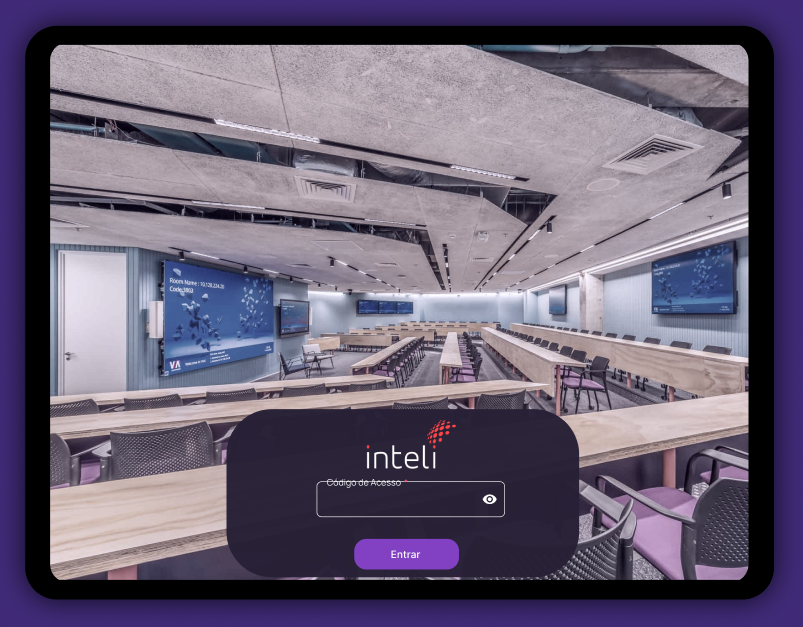
Tela Inicial
Figura 1 - Tela de Login com Código do Tour Versão 1
Fonte: Os autores (2025)
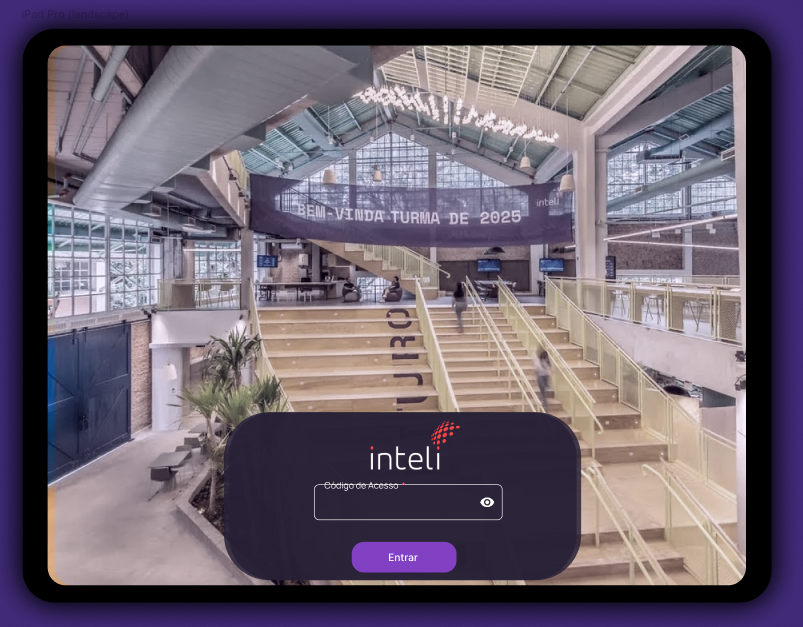
Figura 2 - Tela de Login com Código do Tour Versão 2
Fonte: Os autores (2025)
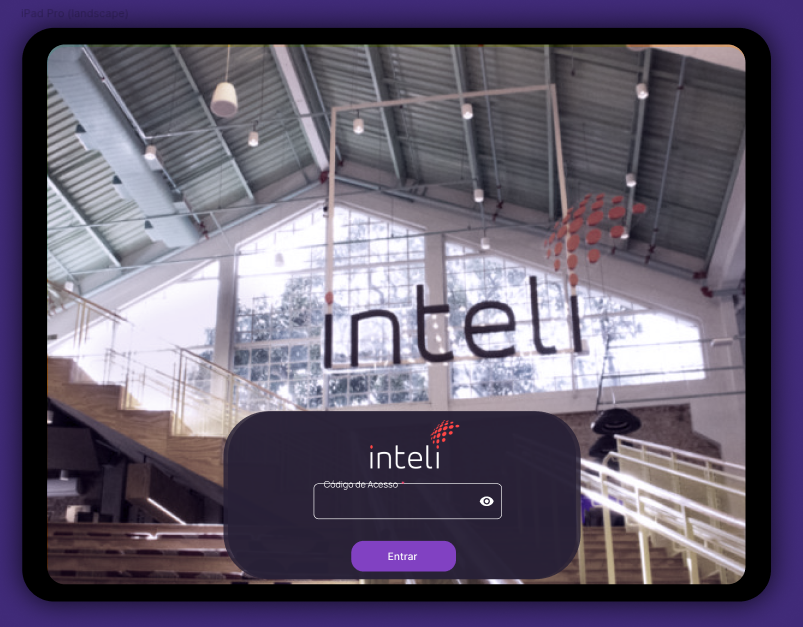
Figura 3 - Tela de Login com Código do Tour Versão 3
Fonte: Os autores (2025)
Resumo
A primeira tela apresentada assim que o tablet é ligado e o aplicativo é iniciado.
Funcionalidades
- Campo para inserção do código do tour, recebido pelo visitante.
- Botão de confirmação.
Objetivo
Validar a entrada do visitante, associando-o ao tour correto e permitindo o início da experiência guiada pela LIA.
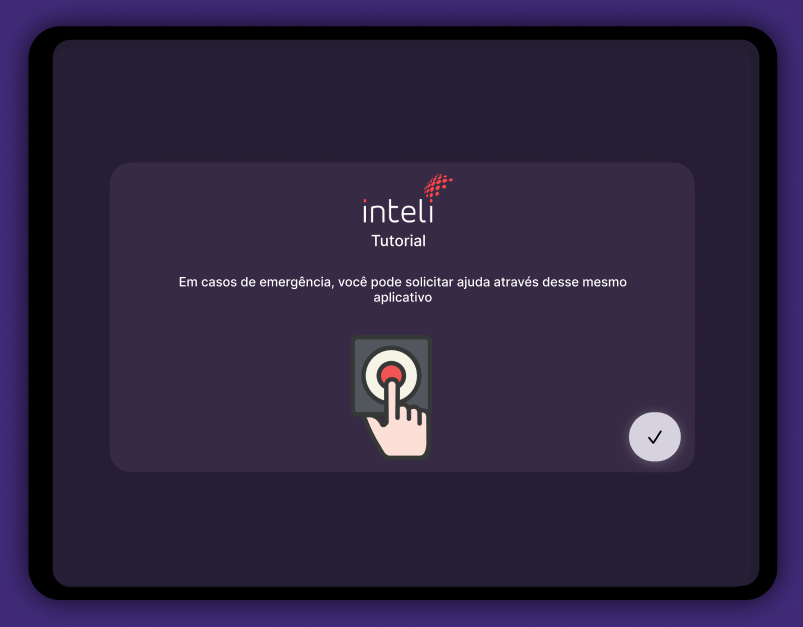
Tutorial 1 — Botão de Emergência
Figura 4 - Tutorial Botão de Emergência
Fonte: Os autores (2025)
Resumo
Primeira tela da sequência de tutoriais, exibida logo após inserir o código do tour, em formato de pop-up.
Funcionalidade e objetivo
- Informa o visitante sobre o botão de emergência, localizado na interface.
- Explica que acionar o botão solicitará ajuda dos funcionários do Inteli.
Tutorial 2 — Distância Segura do Robô
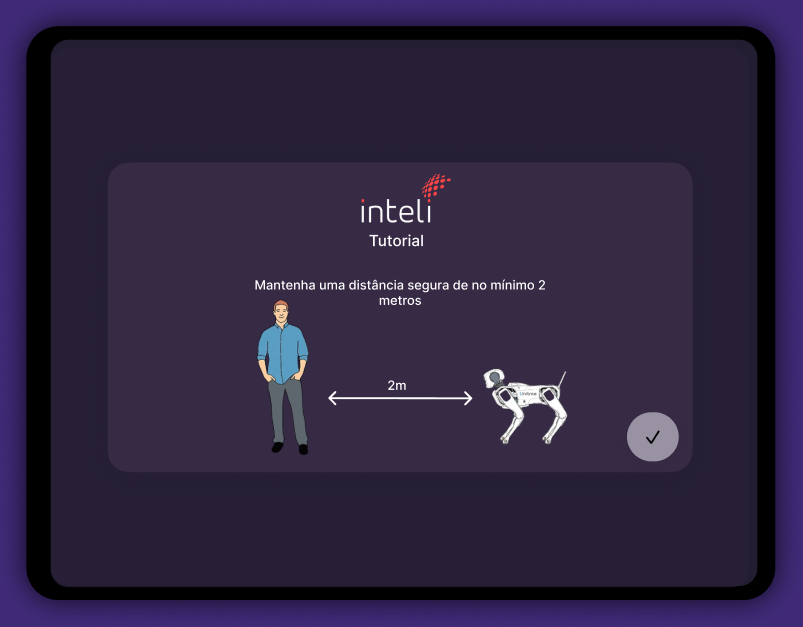
Figura 5 - Tutorial Distância Segura do Robô
Fonte: Os autores (2025)
Resumo
Tela de tutorial explicando precauções físicas.
Informações
- O visitante deve manter pelo menos 2 metros de distância da LIA.
- Garanta segurança e operação adequada da navegação robótica.
Tutorial 3 — Perguntas ao Final de Cada Etapa
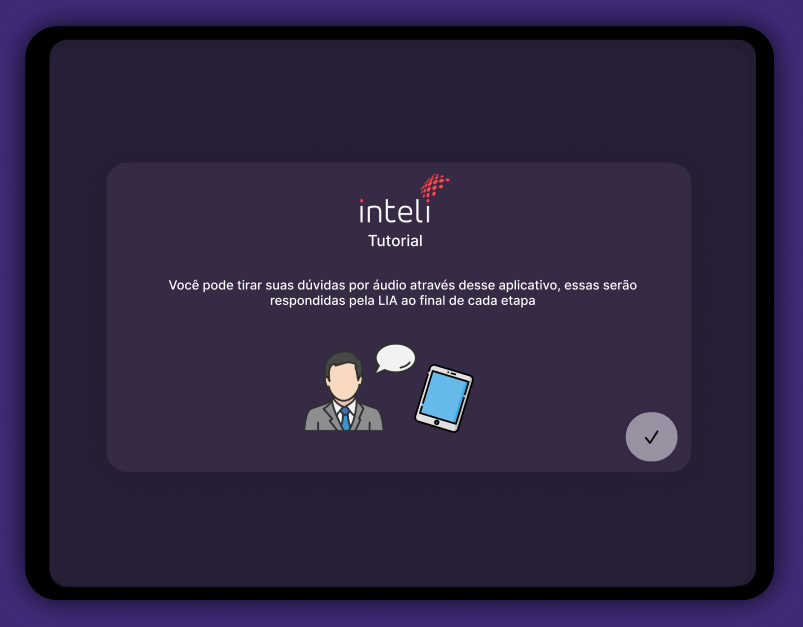
Figura 6 - Tutorial Perguntas ao Final de Cada Etapa
Fonte: Os autores (2025)
Resumo
Instruções sobre a etapa interativa do tour.
Detalhes
- O robô responderá perguntas ao final de cada etapa do percurso.
- Essa interação ocorrerá através da tela de chat.
Tutorial 4 — Confirmação para Continuar Tour
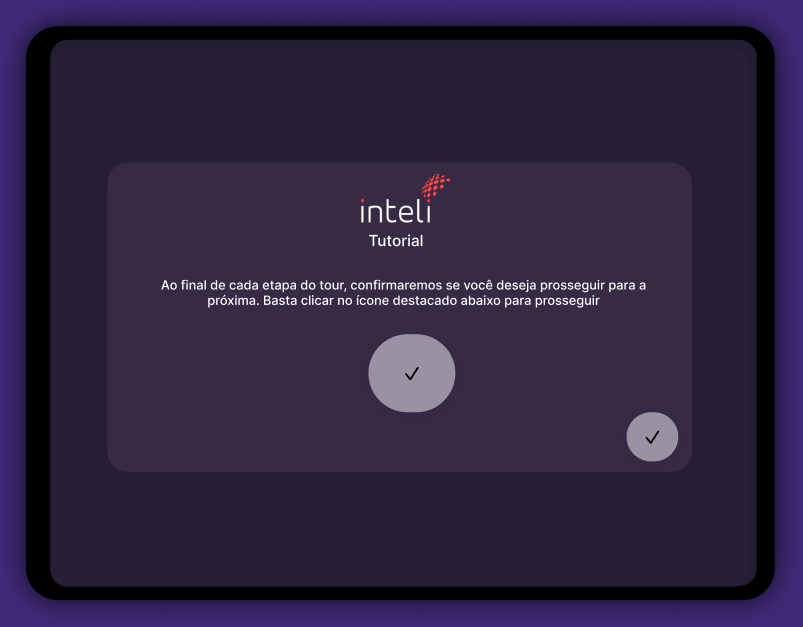
Figura 7 - Tutorial Confirmação para Continuar Tour
Fonte: Os autores (2025)
Resumo
Explica ao visitante como o tour avança.
Detalhes
- Ao final de cada fase do tour, o app exibirá uma tela pop-up perguntando se o visitante deseja continuar.
Tela de Chat
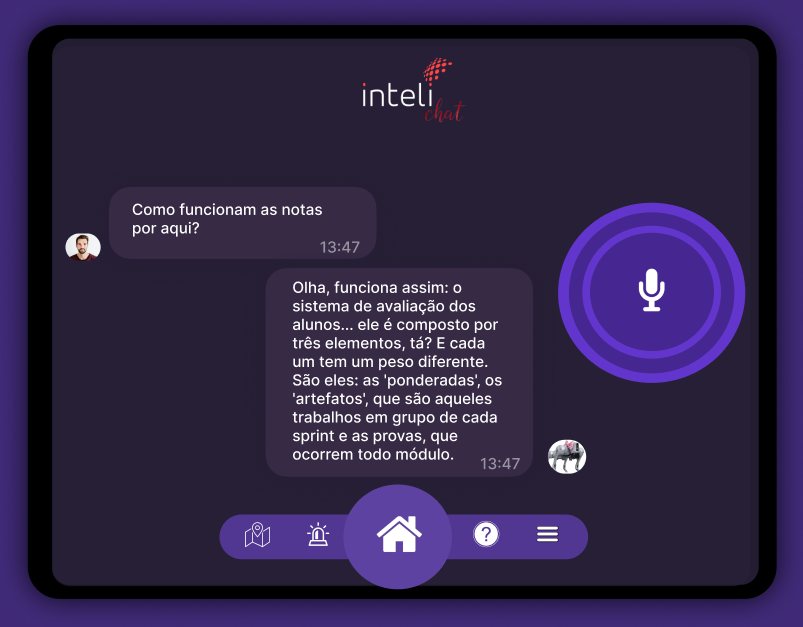
Figura 8 - Tela de Chat - Envio de dúvida
Fonte: Os autores (2025)
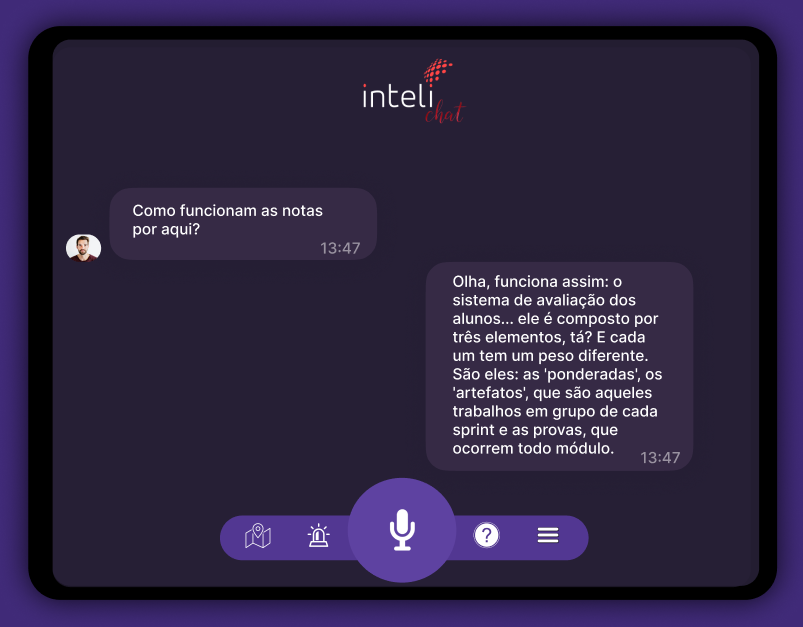
Figura 9 - Tela de Chat - Recebimento de resposta
Fonte: Os autores (2025)
Resumo
Espaço principal de interação entre visitante e a LIA.
Funcionalidades
- Enviar perguntas por voz ao robô.
- A LIA responde por voz simultaneamente.
- As respostas aparecem também em formato textual, como em um chat convencional.
- Exibe cada mensagem como se fosse uma conversa tipo WhatsApp.
Acesso
- Ícone do microfone na navbar, disponível durante todo o tour.
Tela de Prosseguir
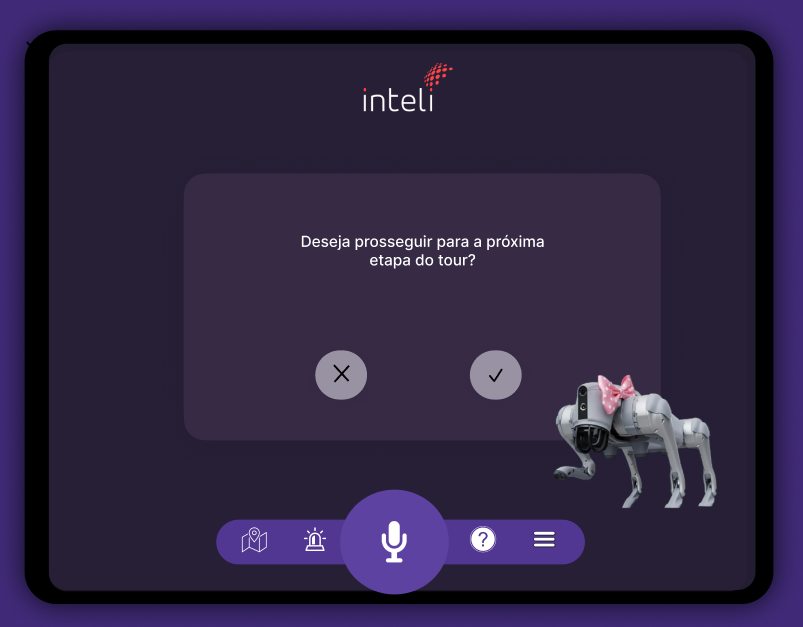
Figura 10 - Tela de Prosseguir
Fonte: Os autores (2025)
Resumo
Tela exibida em formato de pop-up ao final de cada etapa.
Funcionalidades
- Pergunta ao visitante: “Deseja prosseguir para a próxima etapa?”
- Interrompe o fluxo até confirmação do visitante.
Tela de Emergência
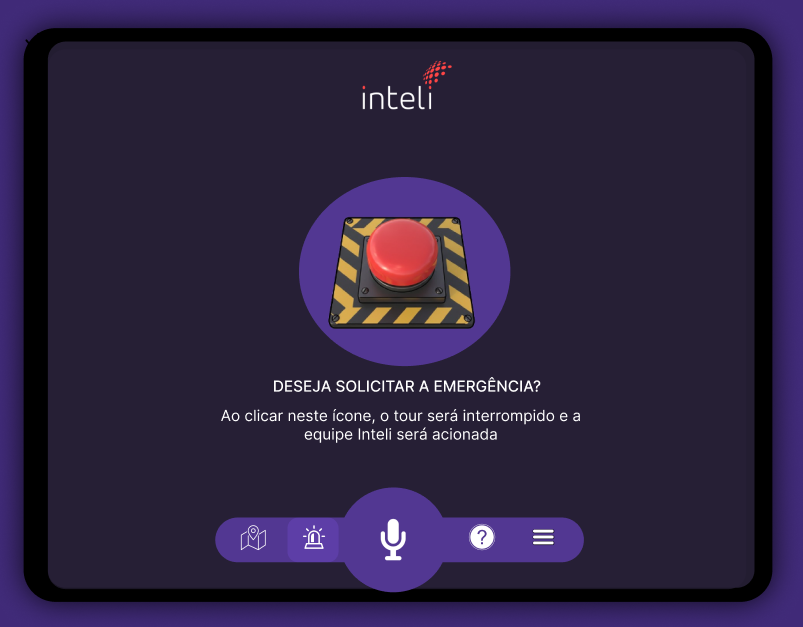
Figura 11 - Tela de Emergência
Fonte: Os autores (2025)
Resumo
Tela crítica para acionamento de suporte imediato.
Funcionalidades
- Botão principal para solicitar assistência.
- Interrompe o tour completamente.
- Funcionários do Inteli são notificados.
Acesso
- Ícone de sirene na navbar.
Tela do Mapa
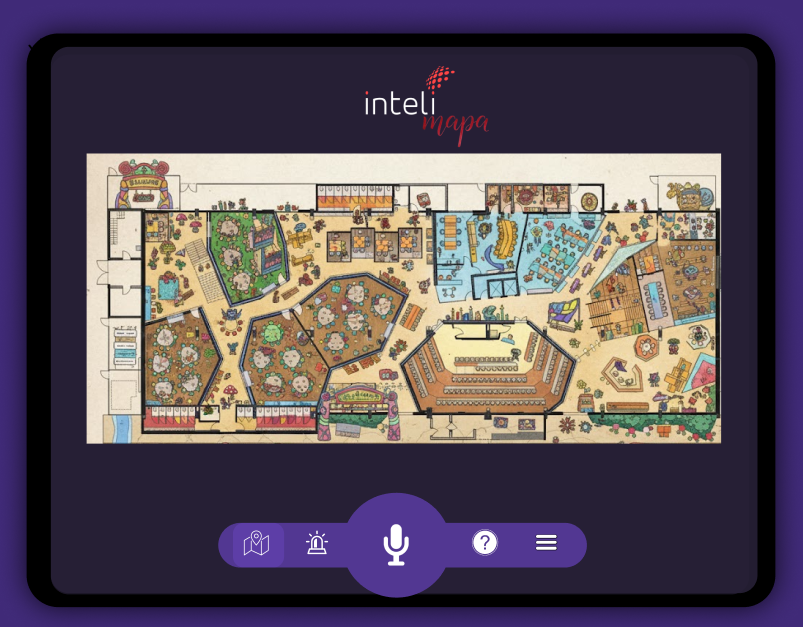
Figura 11 - Tela do Mapa
Fonte: Os autores (2025)
Resumo
Visualização espacial da navegação da LIA.
Funcionalidades
- Mostrar o campus do Inteli.
- Indicar a posição atual do robô no mapa.
- Atualização em tempo real conforme o tour acontece.
Acesso
- Ícone de mapa na navbar.
Mecanismos de Acesso às Telas
Exibidas automaticamente
- Inicial → ao abrir o app.
- Tutoriais → após inserir o código.
- Prosseguir → após a LIA finalizar cada etapa do tour.
Exibidas manualmente
Via navbar:
- Chat (microfone)
- Emergência (sirene)
- Mapa (pin/mapa)
Conclusão
O protótipo de alta fidelidade documentado aqui representa a versão visual final do aplicativo do visitante. Ele estabelece como será a experiência completa, desde a chegada do usuário ao tour até sua interação com a LIA e a navegação pelas informações exibidas. Esta documentação serve como referência para designers, desenvolvedores e avaliadores durante a construção oficial do aplicativo.